
※この記事には広告・掲載内容は編集方針に基づき、読者の判断材料になるように作成しています。
AI資料作成会社員使い方とは、会社員が日々の業務で資料作成を効率化するためにAIを活用する方法のことです。AIを使うことで文章作成やデータ整理、アイデア出しがスムーズになり、仕事の生産性向上が期待できます。ここでは初心者でもわかりやすい具体的な手順や注意点を詳しく解説します。
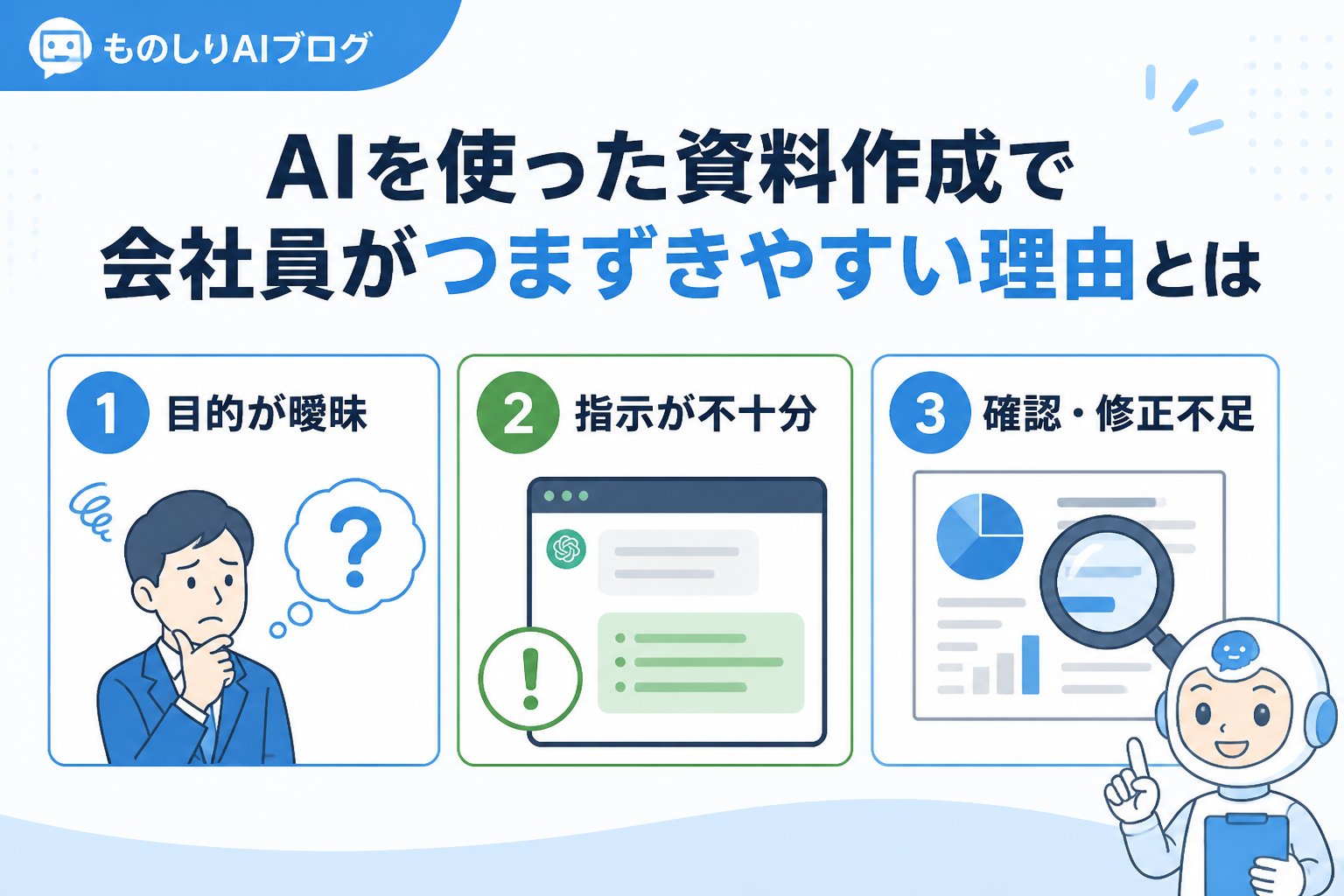
AIを使った資料作成で会社員がつまずきやすい理由とは
会社員がAIを資料作成に活用しようとすると、どのツールを選べば良いのか、効果的なプロンプトの書き方、AIの出力をどう活用すべきかなど、初めての方には多くの疑問が生じます。特にAIは万能ではなく、適切な指示を出さないと期待した結果が得られないこともあります。また、AIの生成内容には誤情報や不適切な表現が含まれることがあるため、初心者は使いこなすまでに時間がかかることも少なくありません。こうしたつまずきやすいポイントを理解し、対策を知ることが重要です。
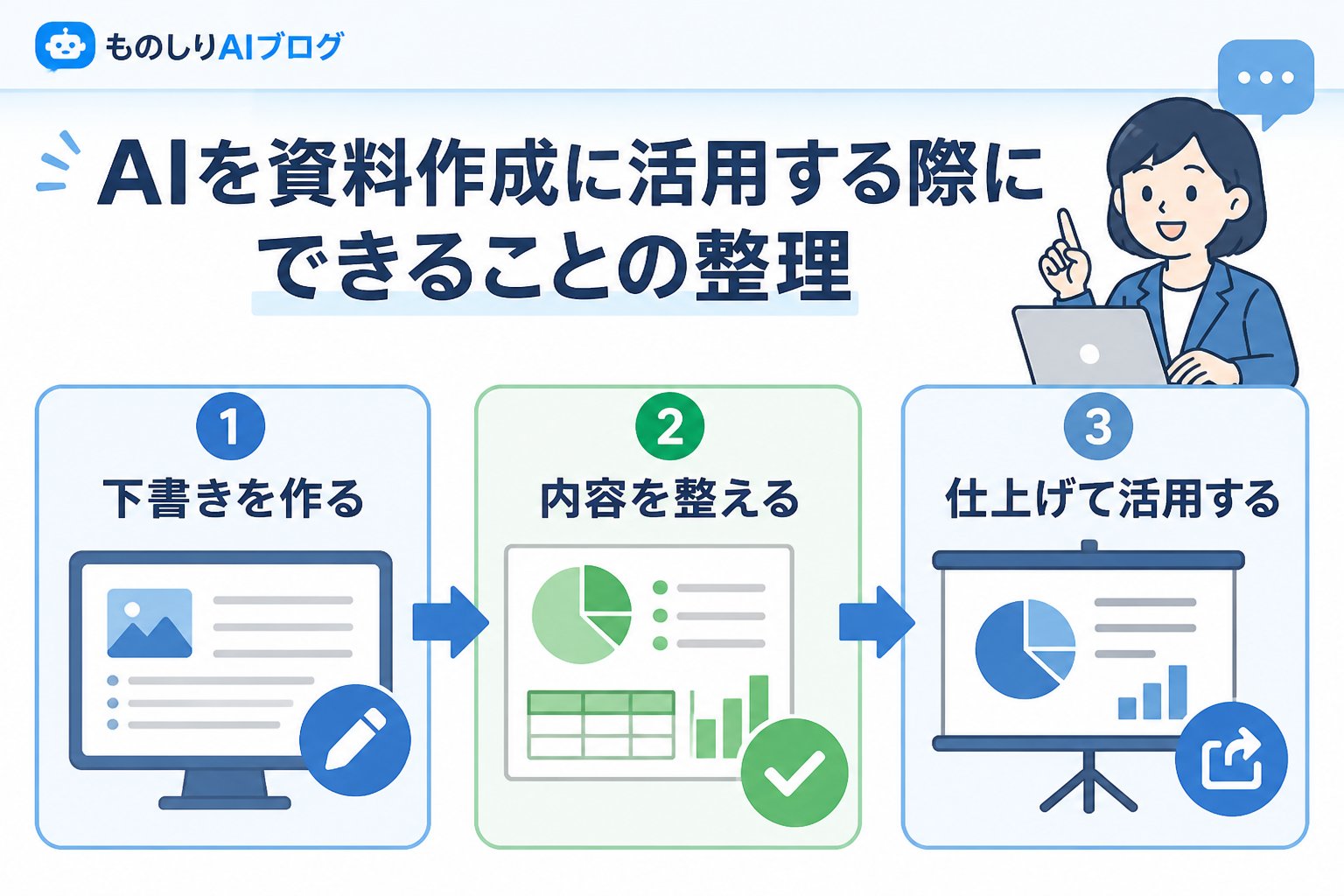
AIを資料作成に活用する際にできることの整理
AIは文章の要約や作成、表や図の作成、データ整理、アイデア出しなど、資料作成のあらゆる局面で役立ちます。特にChatGPTのような対話型AIは、初心者でも質問形式で効率的に資料の下地を作成できるため人気です。例えば、長文の要約や箇条書き化、専門用語の説明なども簡単に行えます。ただし、資料の目的や対象読者によってAIへの指示(プロンプト)を変える必要があり、適切な指示を出すことでより良い成果が得られます。
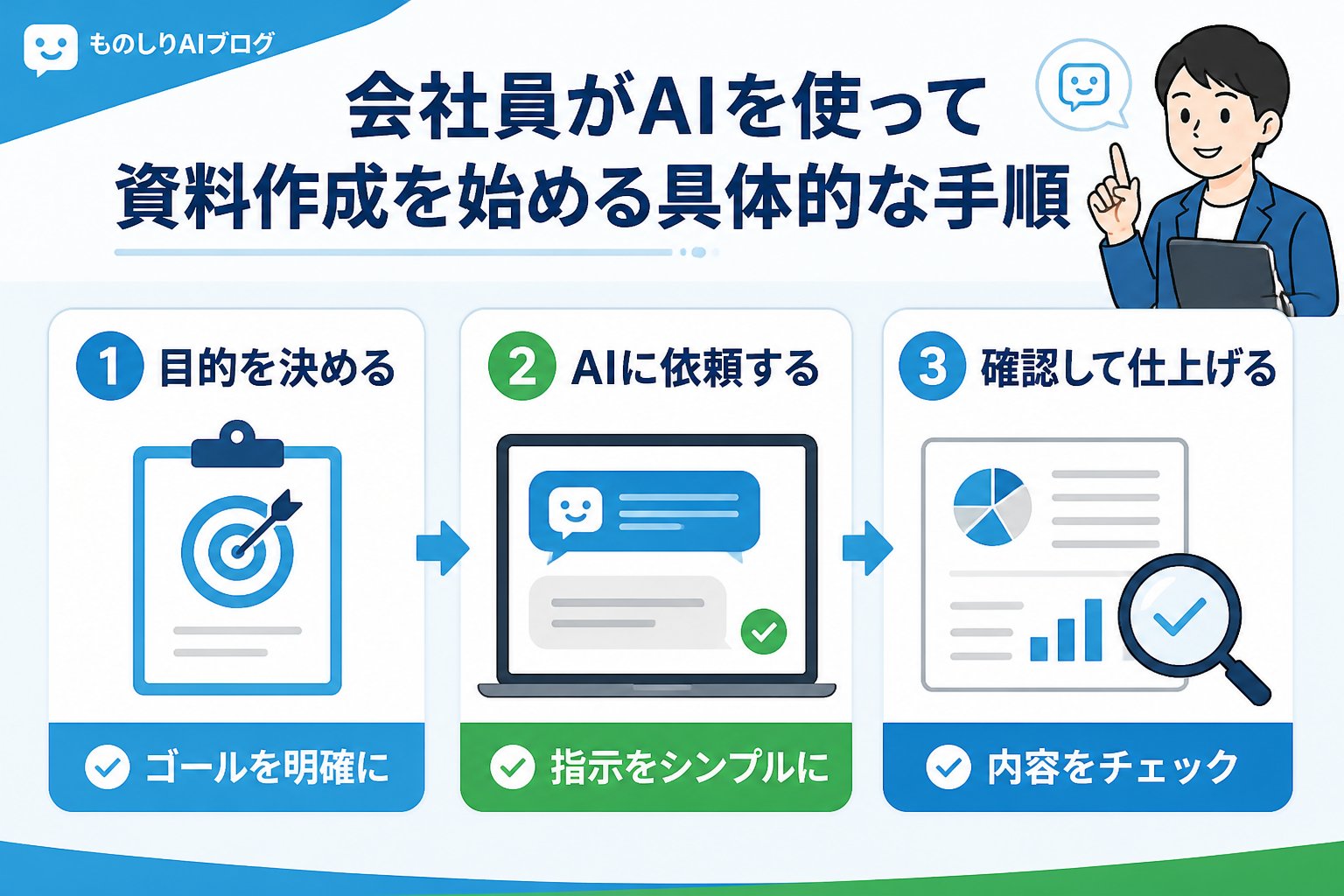
会社員がAIを使って資料作成を始める具体的な手順
まず、資料を使う場面(社内報告、プレゼンテーション、提案書など)を明確にし、どの情報を盛り込む必要があるかを整理します。目的がはっきりすると、AIに対して具体的な指示が出しやすくなり、効率的に資料作成が進みます。
ChatGPTは文章作成や要約に優れていますが、表計算やグラフ作成にはExcelのAI機能やCanvaなどのツールが便利です。各ツールの無料版・有料版の違いや料金体系も異なるため、公式情報を確認して自分の用途に合ったものを選びましょう。
AIに具体的で明確な指示を出すことが重要です。例えば、「新製品の特徴を3つにまとめてください」「社内向け報告書の概要を箇条書きで作成してください」など、質問形式で具体的に伝えましょう。曖昧な指示は不適切な回答を招きやすいため注意が必要です。
AIの出力はあくまで下地です。誤情報や表現の不適切さが含まれる場合があるため、必ず自分で内容を確認し、必要に応じて修正や加筆を行いましょう。これにより、信頼性の高い資料が完成します。
完成した資料は同僚や上司に確認してもらい、フィードバックを受けることで更に質を高められます。AIはあくまで補助ツールなので、人間の目で最終チェックを行うことが重要です。
仕事でAIを使う際に初心者がよく間違えるポイントと注意点
- プロンプトが曖昧で結果が不安定になる
具体的で明確な質問を心がけないと、AIの回答がぼやけてしまい、使い物にならない資料になることがあります。 - 生成情報の検証を怠る
AIは最新情報を持っていなかったり、誤った情報を生成することがあるため、必ず内容を人間が確認し、必要に応じて修正してください。 - ツールの無料・有料版の違いを知らずに使う
無料版は機能制限や使用回数制限があることが多く、業務で本格的に使う場合は有料版の検討が必要です。料金や仕様は公式サイトで確認しましょう。 - AIに過度な期待をしてしまう
AIはあくまで補助ツールであり、最終的な判断や編集は自分で行う必要があります。過信は禁物です。
会社員が初心者でもわかりやすいAI副業の始め方
会社員がAIを活用した副業を始める際は、まず自分の業務スキルを活かせる資料作成やリサーチの仕事から挑戦するのがおすすめです。ChatGPTを使って文章の作成や情報整理を効率化し、徐々に実績を積み上げていくことでスムーズに副業を拡大できます。初心者はまず無料ツールで試し、慣れてきたら有料プランに切り替えると良いでしょう。
AI資料作成で役立つツール比較表
| ツール名 | 主な用途 | 無料版の有無 | 料金目安 | 特徴 |
|---|---|---|---|---|
| ChatGPT | 文章の生成・要約 | あり | 月額0〜20ドル程度 | 対話形式で使いやすく初心者向け。多様な文章作成に対応。 |
| Canva | 資料のデザイン・図表作成 | あり | 無料プランあり、有料プラン月額数百円〜 | 豊富なテンプレートでビジュアル資料作成に最適。操作も簡単。 |
| Excel AI機能 | データ分析・表計算 | なし(Officeライセンス必要) | Office365月額プラン | 表計算に強くAI機能でデータ整理や分析を効率化可能。 |
| Notion AI | 文章作成・タスク管理 | あり | 無料プランあり、有料プラン月額数百円〜 | 文章作成とタスク管理が一体化。チームでの資料共有に便利。 |
👉 横にスクロールできます
まとめ:会社員がAIを使って資料作成を効率化するためのポイント
- ✅ 資料の目的と使用場面を明確にする
- ✅ 目的に合わせたAIツールを選び公式情報を確認する
- ✅ 具体的でわかりやすいプロンプトを作成する
- ✅ AIの出力結果は必ず自分で確認・編集する
- ✅ AIはあくまで補助ツールであることを意識する
- ✅ 副業で使う場合はスモールスタートで実績を積む
私も最初は戸惑いましたが、これらのポイントを押さえることでAI活用の不安が減り、資料作成が格段にスムーズになりました。初心者でも実践できる手順なので、ぜひ試してみてください。
よくある質問(FAQ)
- Q1: AIで作成した資料はそのまま使っても問題ありませんか?
- A1: AIが生成した内容には誤りや不適切な表現が含まれる場合があるため、必ず自分で内容を確認し修正してください。特に数値や専門知識が必要な部分は慎重にチェックしましょう。
- Q2: ChatGPT以外に資料作成に役立つAIツールはありますか?
- A2: CanvaやExcelのAI機能、Notion AIなど、文章作成以外にもデザインやデータ分析を補助するツールがあります。用途に応じて使い分けると効果的です。
- Q3: AI活用の副業を始めるときのポイントは?
- A3: まずは自分の業務スキルに近いタスクから始めて慣れ、徐々に実績を増やすことが成功の鍵です。無料ツールを活用しながらスキルアップを目指しましょう。
💡 記憶を持つAIパートナー、育ててみませんか?
あなたとのやり取りや過去の学びを記憶したエージェントが、その記憶をもとに自分で考えて動きます。使うほど記憶が積み上がって、機械的じゃなく人のようにリアルな文章まで書けるようになります。
……ちなみにこの記事、誰が書いたと思いますか?









コメント