
※この記事には広告・PRが含まれます。掲載内容は編集方針に基づき、読者の判断材料になるように作成しています。
在宅ワークにおいて、ExcelとAIを効果的に組み合わせることで、事務作業の効率化や時間短縮が可能になります。ExcelAI活用の時短術(在宅ワーク)を実践するには、適切なツール選びや設定、具体的な手順の理解が欠かせません。本記事では初心者にもわかりやすく、効率的な活用方法と注意点を詳しく解説します。
ExcelとAIを活用した在宅ワークでの効率化と時短術の具体的な方法
ExcelとAIを組み合わせることで、データ整理や集計、定型作業の自動化が可能となり、在宅ワークの時短術として大きな効果が期待できます。例えば、AIによる関数提案やデータ予測機能を活用すれば、入力ミスを減らしながら作業を加速できます。また、Power Automate Desktopとの連携により繰り返し作業を自動化し、報告資料の作成や文章の要約もAIに任せることが可能です。
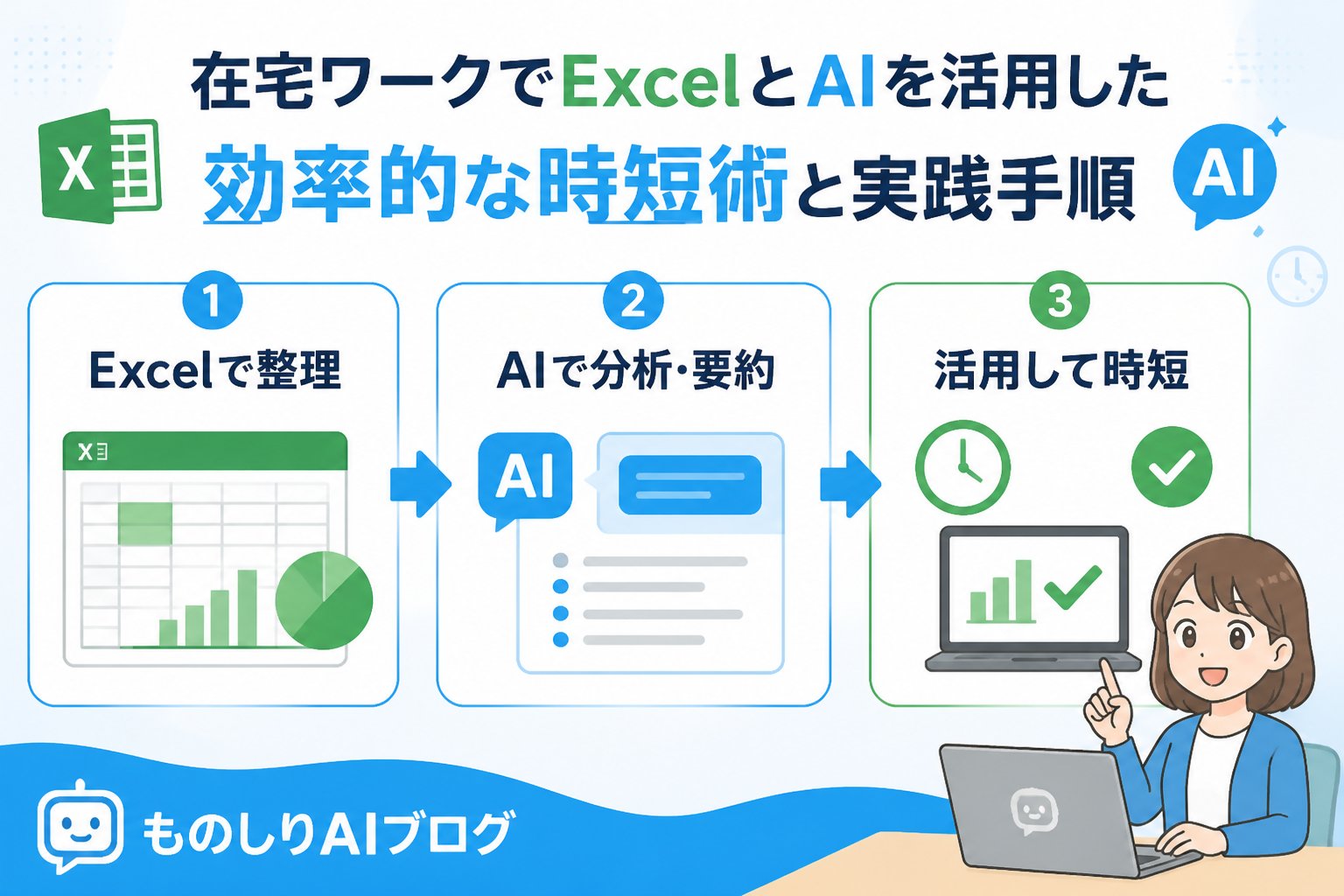
以下の比較表は、ExcelとAIを活用する際に代表的なツールの特徴や価格、初心者向け度をまとめたものです。
| ツール名 | 特徴 | 価格 | 初心者向け度 |
|---|---|---|---|
| Microsoft Power Automate Desktop | Excel操作の自動化に優れ、マクロよりも直感的にフロー作成が可能 | 無料/有料プランあり | 中 |
| Excel AI 関数提案 | Excel内でのデータ分析や予測をサポートし、手軽に利用可能 | Microsoft 365 サブスクリプション内 | 高 |
| ChatGPT(API連携) | 自然言語によるデータ分析や文章作成を支援し、Excelとの連携も可能 | 使用量に応じ課金 | 低〜中 |
👉 横にスクロールできます
ExcelAI活用の時短術(在宅ワーク)における具体的な実践手順
在宅ワークでExcelとAIを活用して作業を効率化するための具体的な手順を、初心者でも無理なく進められるよう段階的に紹介します。
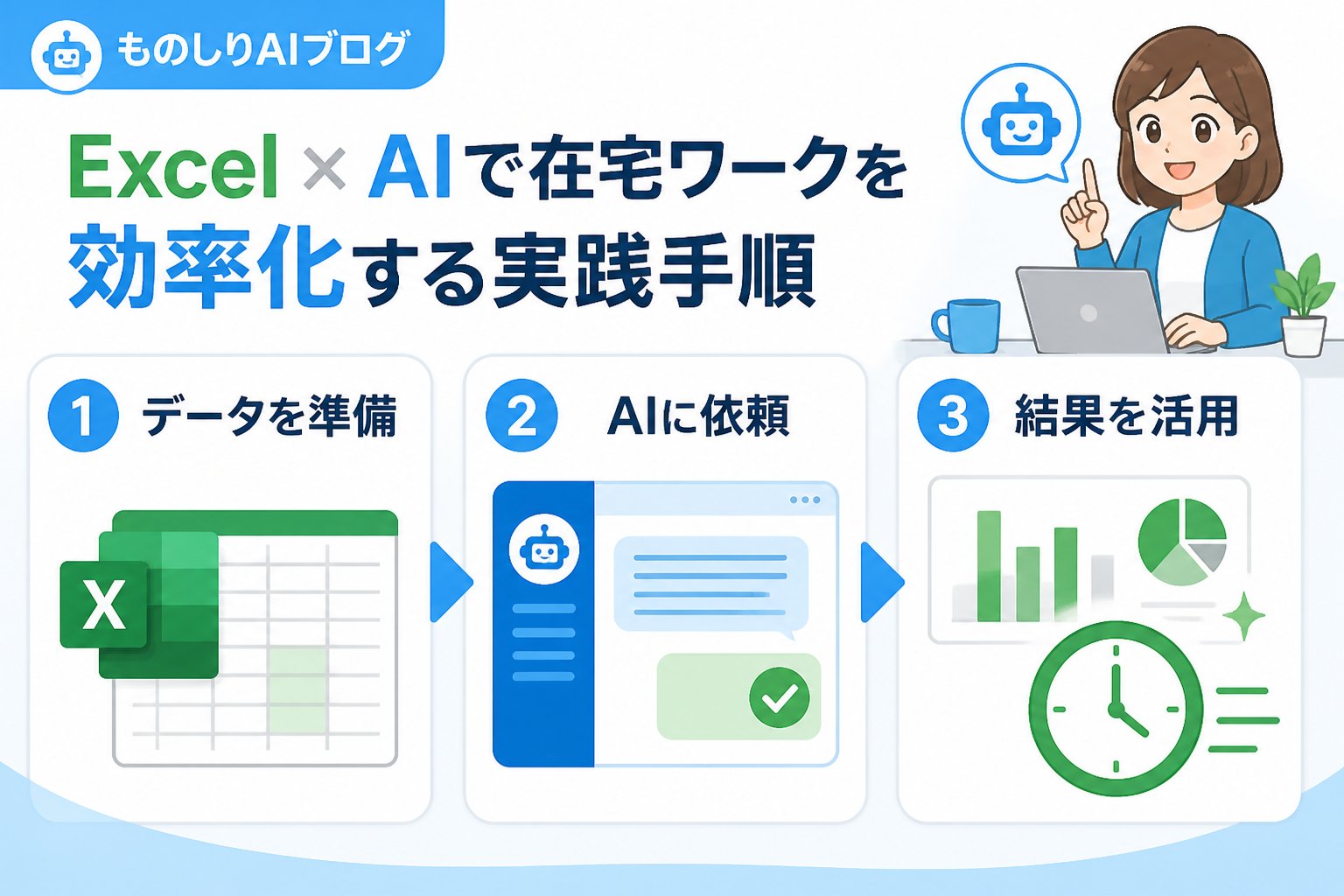
- 環境準備とAI機能の確認:Microsoft 365のExcelを最新版に更新し、AI機能が利用可能か設定画面で確認します。特に「アイデア」機能やAIの有効化設定をチェックしましょう。
- 簡単なAI機能から試す:Excelの「アイデア」機能を使い、データ範囲を選択してAIが提案する分析やチャート作成を体験します。これによりAIの活用感覚を掴めます。
- Power Automate Desktopの導入と基本操作:繰り返し作業が多い場合はPower Automate Desktopをインストールし、Excelのデータ読み込みや更新作業を自動化するフローを作成します。まずは簡単なフローで動作確認を行いましょう。
- AIによる関数提案やチャットAIの活用:Excelの関数提案機能やChatGPTなどのAIツールを活用し、文章作成やデータ要約を行い、Excelと連携して効率アップを図ります。必要に応じてAPI連携も検討してください。
- 運用と効果確認、適宜見直し:実務で運用しながらAIの出力結果や自動化フローの精度をチェックし、エラーやズレがあれば設定を調整してより使いやすい環境を作ります。
Excel、AI、活用、在宅ワーク、時短術を含む効率的な活用の判断基準と注意点
ExcelとAIを活用した在宅ワークの時短術を成功させるには、適切なツール選びとリスク管理が欠かせません。以下のポイントを判断基準として活用しましょう。
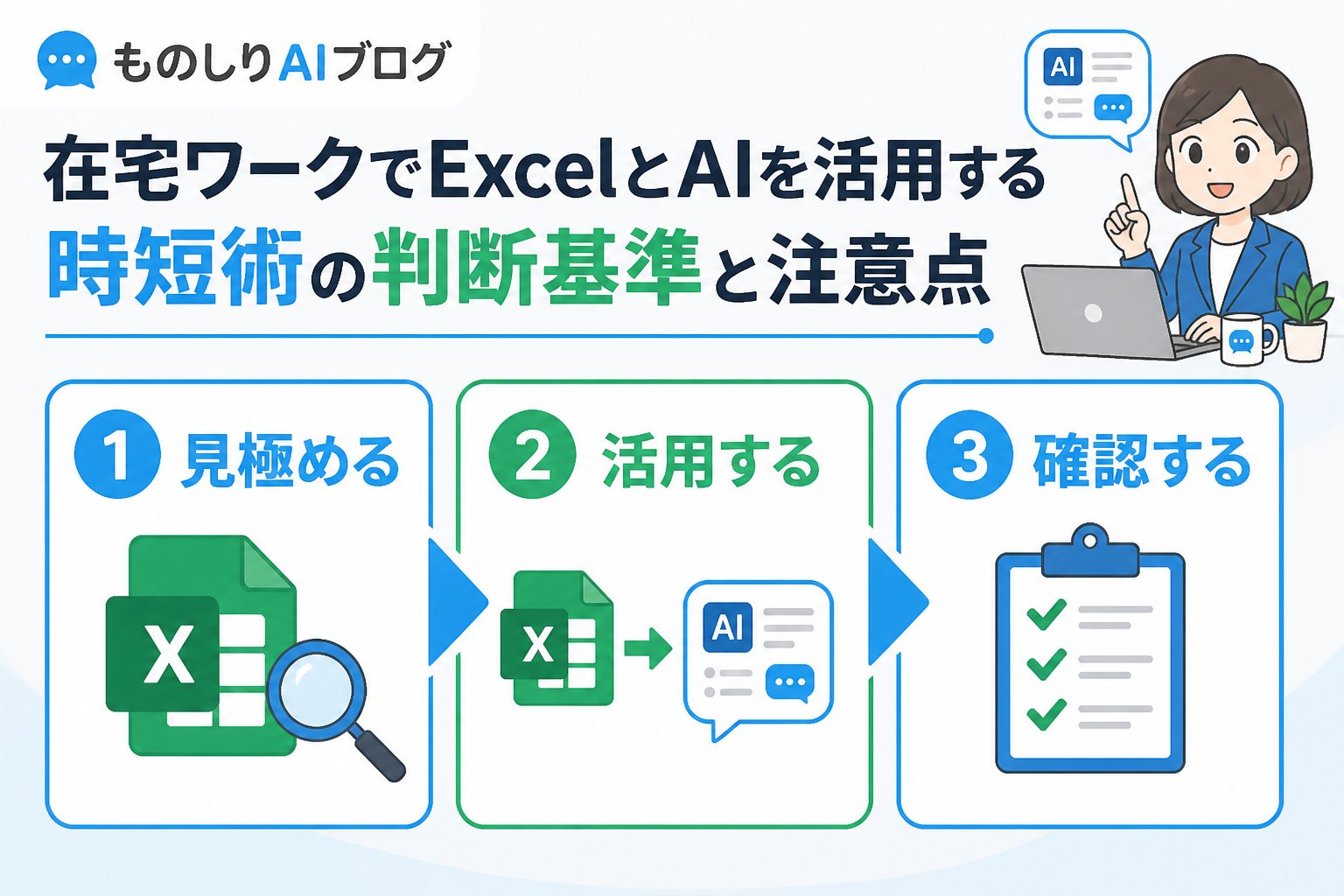
- Microsoft 365との互換性が高く、スムーズに連携できるか
- 操作画面やプロンプト入力が直感的で初心者にも分かりやすいか
- 自動化フローやマクロの作成がサポートされているか
- 利用料金が予算に合い、無料プランの有無も確認すること
- 公式ドキュメントやサポート体制が充実しているか
また、AIツールは常に仕様変更や料金改定の可能性があるため、最新の公式情報を確認することが重要です。AIの判断は必ずしも正確とは限らず、誤ったデータ処理や判断ミスのリスクもあるため、結果は人間の目で確認し修正を加えることが必要です。個人情報や機密データを扱う際は、セキュリティ面にも十分注意してください。
ExcelAI活用の時短術(在宅ワーク)を支えるツールの比較と選び方
ExcelとAIを活用した在宅ワークの効率化では、ツール選びが成功の鍵を握ります。以下に代表的なツールの特徴をまとめ、選び方のポイントを解説します。
- Microsoft Power Automate Desktop:Excel操作の自動化に強く、マクロよりも使いやすいフロー作成が可能。無料プランもありコスト面でも導入しやすい。
- Excel AI 関数提案:Excelの最新版に標準搭載されており、データ分析や予測を手軽に利用できる。初心者にも扱いやすい。
- ChatGPT(API連携):自然言語でのデータ分析や文章作成に活用でき、Excelとの連携でさらなる効率化が期待できるが、利用料金が発生する場合がある。
よくある質問(FAQ)
Q1. ExcelのAI機能は無料で使えますか?
基本的にExcelのAI機能はMicrosoft 365のサブスクリプションに含まれていますが、利用環境や機能によっては追加料金や別途ライセンスが必要な場合があります。最新の公式情報を確認してください。
Q2. 在宅ワークでAIを活用するとどの程度の時短が期待できますか?
時短効果は業務内容やAIツールの使い方により異なります。AIは作業の補助ツールであり、適切に活用することで作業効率が向上しますが、絶対的な時間短縮を保証するものではありません。
Q3. AIを使ったExcel作業で注意すべき点は何ですか?
AIの誤判断や誤作動を防ぐため、AIが出した結果は必ず自分の目で確認し、必要に応じて修正してください。また、個人情報を含むデータを扱う際はセキュリティに十分配慮し、信頼できるツールを利用することが重要です。
💡 記憶を持つAIパートナー、育ててみませんか?
あなたとのやり取りや過去の学びを記憶したエージェントが、その記憶をもとに自分で考えて動きます。使うほど記憶が積み上がって、機械的じゃなく人のようにリアルな文章まで書けるようになります。
……ちなみにこの記事、誰が書いたと思いますか?









コメント