
※この記事には広告・PRが含まれます。掲載内容は編集方針に基づき、読者の判断材料になるように作成しています。
在宅ワークでメール作成AIの失敗例(在宅ワーク)を経験した方も多いでしょう。AIを活用して効率化を図りたいものの、設定の複雑さやツール選びのミスでうまくいかないことがあります。本記事では、私自身の体験をもとに、メール作成AIの失敗例と改善策、Excel AI活用による具体的な手順を詳しく解説します。初心者でも焦らず取り組める内容です。
メール作成にAIを活用した在宅ワークでの失敗例とその原因
メール作成AIの失敗例(在宅ワーク)でよく見られるのは、設定の複雑さ、プロンプトの不適切な書き方、そして業務に合わないツールの選択です。これらの問題が重なると、AIが期待通りのメールを生成できず、かえって作業時間が増えてしまいます。例えば、曖昧な指示でAIにメール作成を依頼すると、内容が不明瞭で修正に時間を取られます。また、Excelとの連携設定を誤るとデータが反映されず、効率化が進みません。
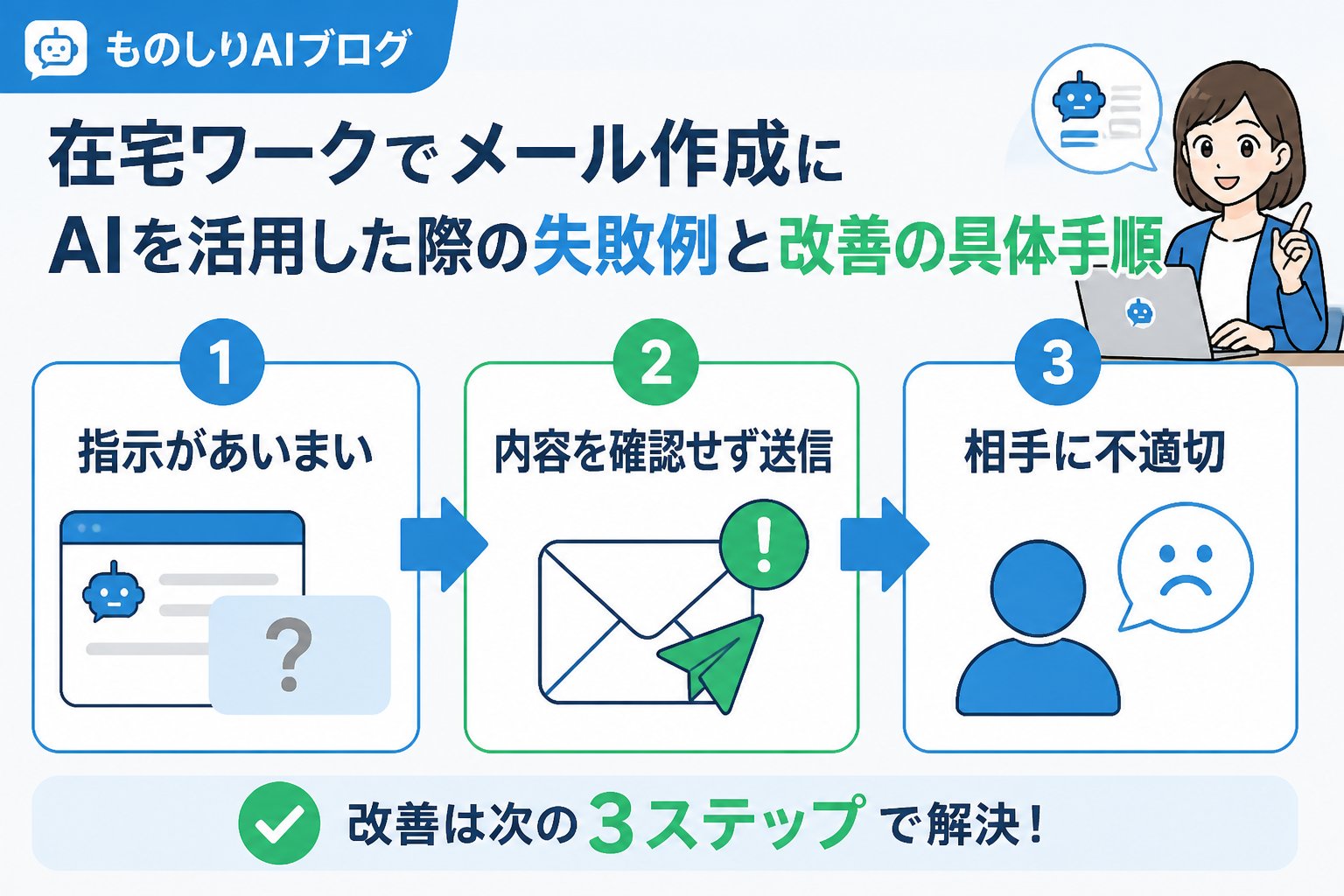
典型的な失敗例の体験談
私も最初は無料のチャット型AIを使い始めましたが、プロンプトが不十分で何度も修正を求める羽目に。さらにExcelとのAPI連携設定を誤り、データが反映されずに作業が停滞しました。結果として、AI活用のメリットを得られず、在宅ワークの効率化に逆行した経験があります。
メール作成AIの活用を成功させるために整理すべきポイント
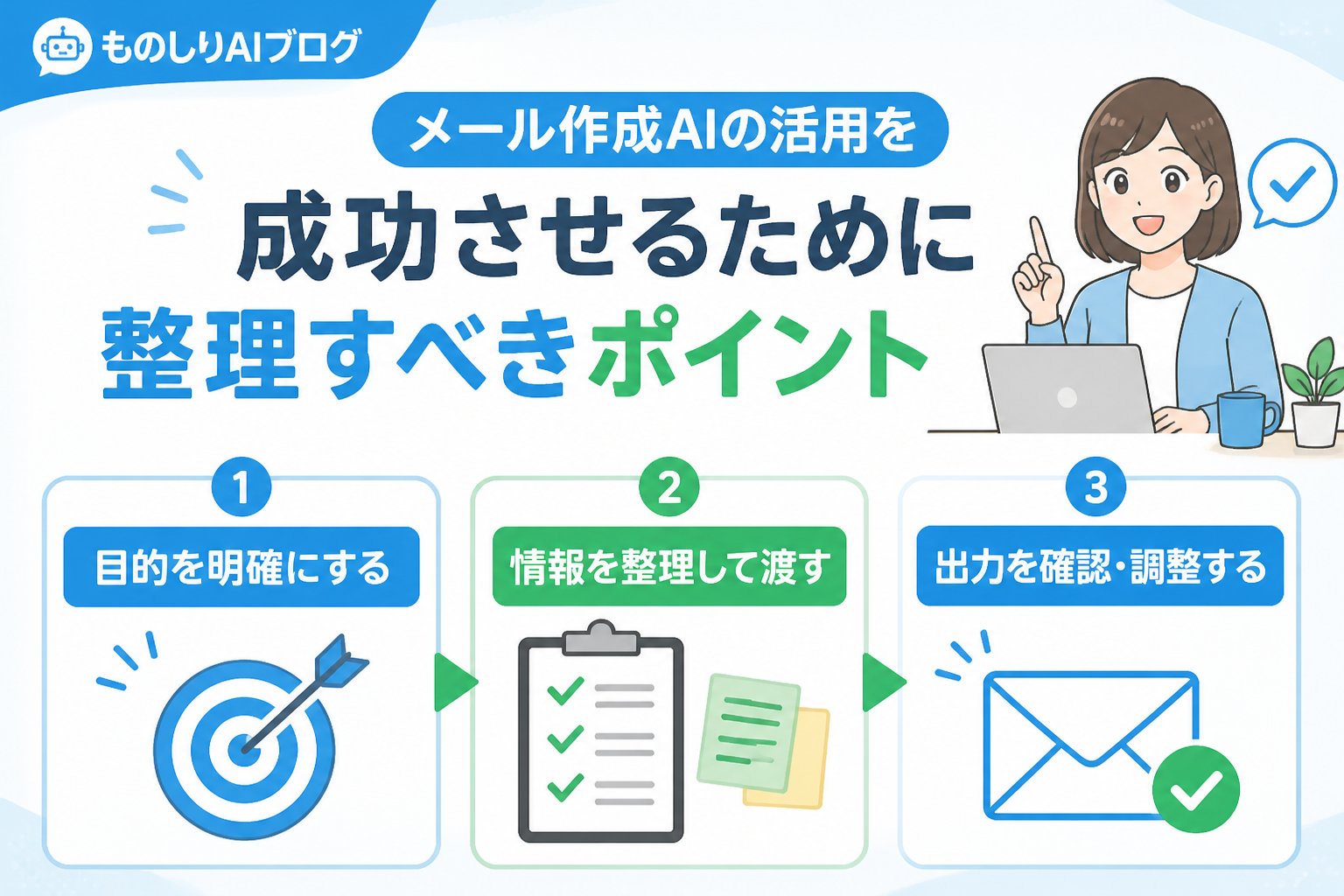
AIでメール作成を効率化するには、まず自分の業務内容や期待する成果を明確にすることが重要です。メールの種類(定型連絡、報告、営業、クレーム対応など)や作成頻度を整理し、ExcelとAIの連携を考える場合は、どのデータをどう活用するか具体的に計画しましょう。
Excel AI活用による在宅ワークの時短術と手順
事務職の在宅ワークでよく使われるExcelとAIの組み合わせは、メール作成の時短に効果的です。顧客リストや日報データをAIに読み込ませ、メール文の雛形を自動生成する方法があります。
成功のポイントは、Excelの表形式を整えること。正確なデータをAIに渡すことで、メール作成時間を大幅に短縮できます。
メール作成AIの失敗例(在宅ワーク)を防ぐ判断基準とツール選び
AIツール選びは失敗を防ぐ重要なポイントです。以下の比較表で主な判断基準をまとめました。
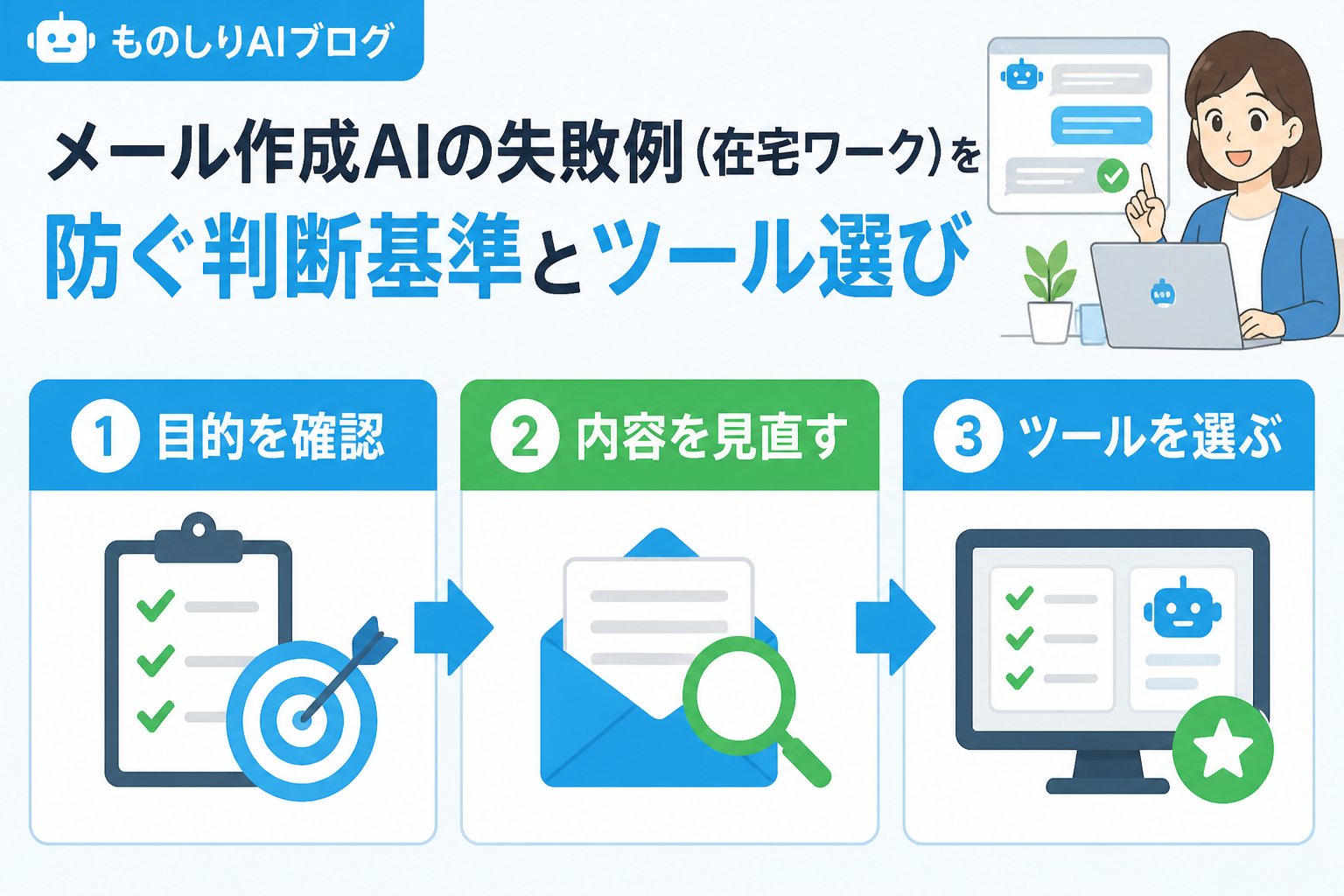
| 判断基準 | 内容 | ポイント |
|---|---|---|
| 料金体系 | 無料プランの制限や課金形態 | 業務規模に合ったプランを選ぶことが重要 |
| 日本語対応・精度 | 自然な日本語メールの生成能力 | 日本語の精度が高いツールを選ぶ |
| Excel連携機能 | API連携やデータ連携の有無 | 業務効率化には必須の機能 |
| 操作性 | 初心者でも使いやすいUIかどうか | 設定や操作が簡単なものを選ぶ |
👉 横にスクロールできます
ツールの仕様や料金は変わりやすいため、導入前に必ず公式サイトで最新情報を確認してください。
ExcelとAIを活用したメール作成の具体的な手順
ビジネスメールの種類や伝えたいポイントをExcelに整理し、AIに伝える準備をします。
顧客名、日時、要件など必要情報を分かりやすく表にまとめ、AIが読み取りやすい形式に整えます。
「〇〇様宛の丁寧な依頼メールを作成してください」など、具体的かつ簡潔な指示を出します。文調や要件も適宜追加してください。
AIが作成したメールを読み合わせ、誤解や不自然な点をチェックし、必要に応じて修正します。
完成したメール文をExcelと連携したワークフロー(例:Microsoft Power Automate Desktop)で自動送信や管理を行います。
メール作成、AI、在宅ワークにおける失敗例を踏まえた注意点と改善策
- 曖昧な指示を避ける:プロンプトは具体的に書き、AIに誤解を与えないようにしましょう。
- 過度な依存を避ける:AIは補助ツールです。最終確認は必ず人間が行いましょう。
- 最新のツール仕様を確認する:AIツールの機能や料金は変わりやすいため、定期的に公式情報をチェックしてください。
- Excelデータの品質を保つ:誤ったデータを使うとAIのアウトプットも不正確になります。
改善例:プロンプトの工夫でメール品質を向上
ある在宅ワーカーは「請求書の送付メールを作成して」という曖昧な指示でAIに依頼し、修正が多発しました。そこで「顧客名、請求金額、期日を具体的に入れ、丁寧な口調で作成してください」と詳細に指示を変えた結果、一発で使えるメールが生成され、作業効率が大幅に改善しました。
まとめ:メール作成AIの失敗例(在宅ワーク)を克服し効率化を実現するポイント
- ✅ メール作成の目的や内容を明確に整理する
- ✅ Excelと連携しやすいデータフォーマットを整える
- ✅ ツール選びは最新情報を確認し、実務に合うものを選択する
- ✅ プロンプトは具体的に書き、AIの誤解を防ぐ
- ✅ 最終確認や修正は人間が行い、過度な依存を避ける
私も試行錯誤を繰り返しながら、Excel AI活用による在宅ワークのメール作成効率化を実現してきました。焦らず一歩ずつ改善し、自分に合った方法を見つけてください。AIはあくまで道具の一つであり、正しく使うことで在宅ワークの負担軽減につながります。
FAQ
Q1: AIでメール作成するときのプロンプトはどのように書けば良いですか?
A1: 具体的かつ簡潔に、誰に何を伝えたいかを明確に示すことが重要です。文調や用途(依頼、報告など)も加えると精度が上がります。
Q2: ExcelとAIの連携におすすめのツールはありますか?
A2: Microsoft Power Automate Desktopなどのワークフロー自動化ツールが使いやすいですが、個人の利用環境や予算に合わせて選ぶことをおすすめします。
Q3: AIメール作成で注意すべき点は何ですか?
A3: AIの生成結果を必ず人間がチェックし、誤解や誤字脱字がないか確認すること。最新のツール仕様を定期的に見直すことも重要です。
💡 記憶を持つAIパートナー、育ててみませんか?
あなたとのやり取りや過去の学びを記憶したエージェントが、その記憶をもとに自分で考えて動きます。使うほど記憶が積み上がって、機械的じゃなく人のようにリアルな文章まで書けるようになります。
……ちなみにこの記事、誰が書いたと思いますか?









コメント