
※この記事には広告・PRが含まれます。掲載内容は編集方針に基づき、読者の判断材料になるように作成しています。
Excel AI 活用 事務職 失敗例とは、確認すべき基本と実践手順を整理することです。事務職でExcelとAIを活用する際に陥りやすい失敗例を理解し、効率的な業務改善を目指すためのポイントを解説します。AIの導入は便利ですが、操作ミスやツール選択の誤りが業務効率を逆に下げることも少なくありません。この記事では、失敗を回避しながら効果的にExcelとAIを活用するための具体的な手順や注意点を詳しく紹介します。
Excel AI 活用 事務職 失敗例を進める手順
ExcelとAIを事務職で活用する際に起こりやすい失敗例を踏まえ、成功に導くための具体的な手順を以下に示します。これらのステップを順に実践することで、失敗を最小限に抑え、業務の効率化を図ることが可能です。
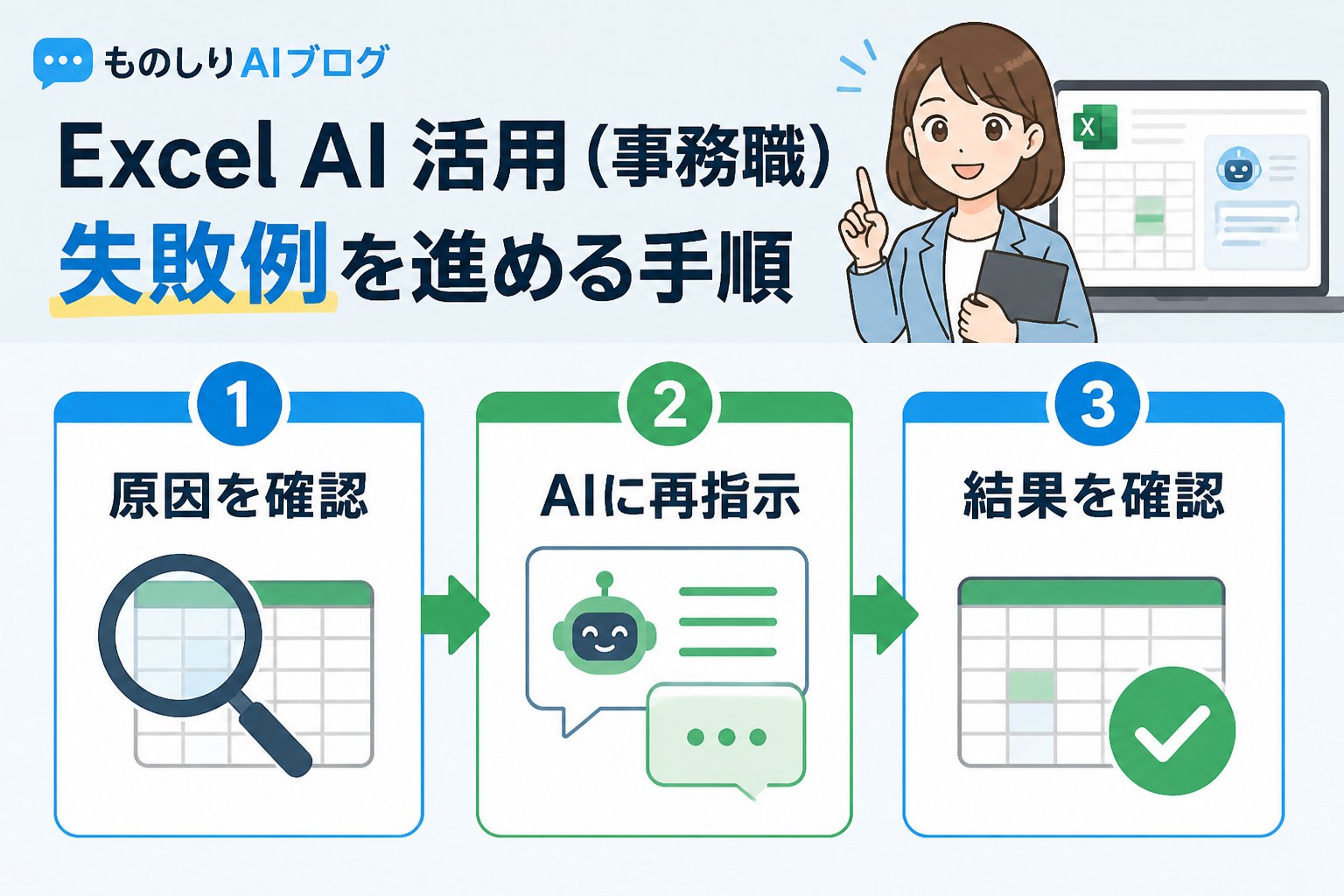
まずは、メール作成や資料の要約など、どの業務を効率化したいのかを具体的に洗い出します。AI活用により何を達成したいのか、課題は何かを整理することが重要です。
目的に合致したAIツールを選びます。無料版と有料版の比較表を参考にしながら、機能や価格、サポート体制を検討しましょう。
Excelのマクロやプラグイン、API連携などを活用し、AIツールとExcelの連携を設定します。設定ミスを防ぐためにバックアップを取ることも忘れずに。
AIに与える指示文(プロンプト)を具体的かつ明確に作成し、小規模なテストを繰り返して精度を高めます。これにより誤った出力を防ぎます。
実際の業務で運用を開始し、問題点をフィードバックして手順や設定を見直します。ユーザー教育も並行して行い、定着を図りましょう。
事務職でExcelとAIを活用する際によくある失敗の原因
ExcelとAIを事務職で活用する際に起こりやすい失敗は、以下の3つに大別されます。
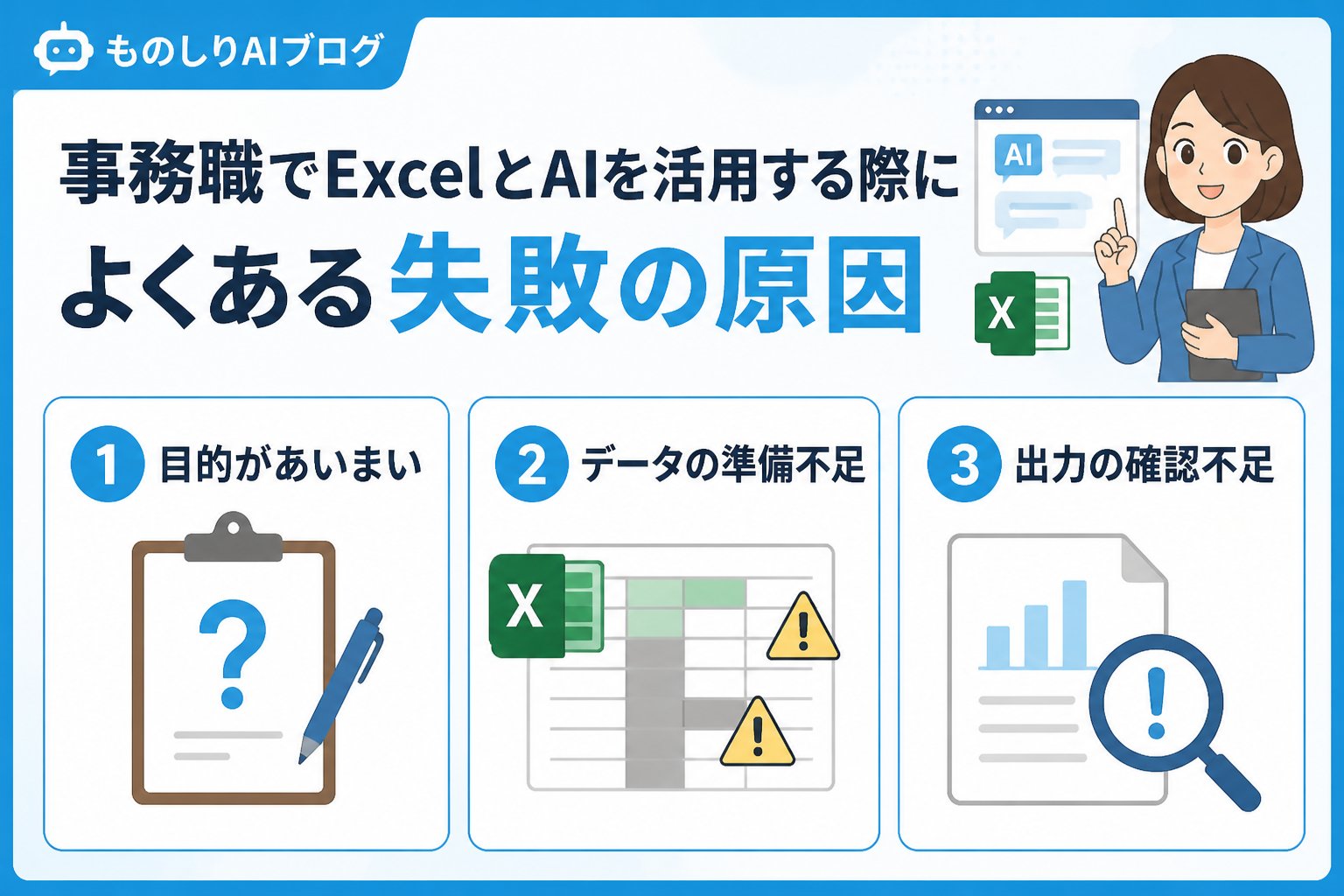
- ツールの機能や設定を十分に理解せずに使い始めてしまう
- 業務フローに合わないAIツールを選択してしまう
- プロンプトや操作手順の理解不足により誤った出力結果を得る
例えば、営業メール作成AIを使った際に内容が不自然で修正に時間がかかったり、資料の要約AIで重要なポイントが抜け落ちるなどの失敗例があります。これらはツールの特性やAIの動作を正しく理解していないことが原因です。
ツール選びのミスマッチ
営業メール作成に特化したAIツールを事務全般に使うと効率が低下することがあります。無料版は機能制限が多く、業務に必要な精度を満たせない場合もあるため、目的に合わせたツール選定が不可欠です。
プロンプトや指示文の書き方の不備
AIに与える指示が曖昧だと、的外れな文章や処理結果が返ってきます。具体的かつ簡潔な指示文を作成する技術が求められます。
ExcelとAIの活用を判断するための基準とポイント
AI導入の判断基準として、以下のポイントを押さえましょう。
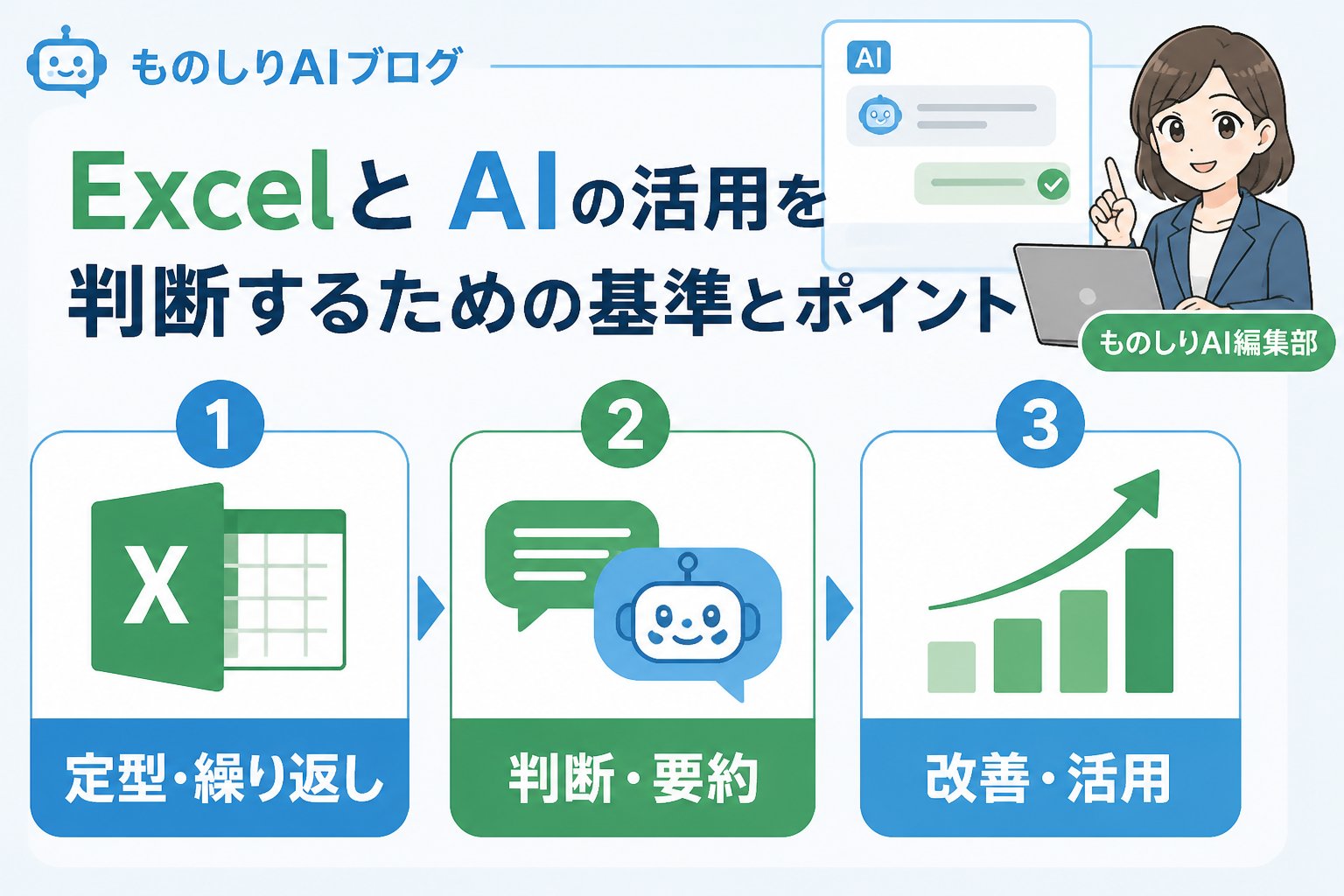
- 業務内容との親和性:メール作成や資料要約などAIが得意とする処理かどうか
- 導入コストと費用対効果:ツールの利用料金や学習コストを考慮
- 操作の簡便さとサポート体制:使いやすさやトラブル対応の有無
営業メール作成では営業用テンプレートや手順が整ったツールを選ぶと失敗が減ります。資料要約ではカスタマイズ性の高い要約機能を持つツールが望ましいです。
営業メール作成におけるAI活用の時短術と手順
営業メール作成AIを活用する際は、件名や宛名の自動入力機能、定型文カスタマイズを積極的に利用しましょう。
具体的には、営業目的や顧客情報を簡潔にAIに指示し、生成されたメール案をチェック・修正する流れが効率的です。
ExcelAI活用で注意すべきポイント
重要ポイント:
・公式情報や最新のツール仕様を必ず確認すること
・AIの出力結果は参考情報として扱い、誤りを必ずチェックすること
・過度な時短効果の断定は避け、実際の運用で効果を検証すること
また、個人情報や重要な業務データを扱う場合は、セキュリティ面にも十分注意が必要です。ツールの利用規約やプライバシーポリシーをよく読み込みましょう。
Excel AI 活用 事務職 失敗例の比較表:無料版と有料版AIツールの特徴
| 項目 | 無料版AIツール | 有料版AIツール |
|---|---|---|
| 機能制限 | あり(利用回数や機能に制限) | ほぼ制限なし |
| サポート体制 | 限定的 | 充実(電話・チャット対応など) |
| カスタマイズ性 | 低い | 高い(テンプレートやプロンプト調整可能) |
| セキュリティ | 基本的な対策のみ | 高度なセキュリティ対策あり |
| 費用 | 無料 | 月額数千円〜数万円 |
👉 横にスクロールできます
まとめ:ExcelとAIを活用した事務職の失敗例から学ぶ成功のポイント
- ✅ 業務内容に合ったツール選定を最優先する
- ✅ プロンプトは具体的かつ明確に作成し、テストを重ねる
- ✅ 公式情報を定期的に確認し、仕様変更に柔軟に対応する
- ✅ AIの出力結果は必ず人の目でチェックし、必要に応じて補正を行う
- ✅ セキュリティ面にも十分配慮し、個人情報保護を徹底する
私自身も設定ミスや指示の曖昧さで失敗を経験しましたが、正しい手順と注意点を押さえることで業務効率化を実感しています。焦らず段階的に進め、AIを上手に活用しましょう。
よくある質問(FAQ)
Q1: 初心者でも簡単に使えるExcel連携のAIツールはありますか?
A1: はい、GUIベースで操作できる初心者向けのツールがあります。ただし、業務内容に合った機能を持つかどうかは公式サイトで最新情報を確認してください。
Q2: AIが作成したメールの内容を完全に信頼しても良いですか?
A2: AIの出力は参考情報です。誤字脱字や文脈のズレが起こる可能性があるため、必ず人の目で最終確認・修正を行いましょう。
Q3: 資料の要約AIはどのように使うと効果的ですか?
A3: 重要なポイントや目的を明確に指示し、複数回の要約テストを行うことが効果的です。必要に応じて手動で補足説明を加えるとより良い結果が得られます。
💡 記憶を持つAIパートナー、育ててみませんか?
あなたとのやり取りや過去の学びを記憶したエージェントが、その記憶をもとに自分で考えて動きます。使うほど記憶が積み上がって、機械的じゃなく人のようにリアルな文章まで書けるようになります。
……ちなみにこの記事、誰が書いたと思いますか?









コメント