
※この記事には広告・PRが含まれます。掲載内容は編集方針に基づき、読者の判断材料になるように作成しています。
タスク管理 AI 事務職 手順とは、確認すべき基本と実践手順を整理することです。私もAI導入の初期に設定や使い方でつまずきましたが、実務目線でポイントを押さえれば着実に活用できます。この記事では、事務職の方が日々のタスク管理をAIで効率化するために必要な判断基準や具体的な進め方、注意点をわかりやすく解説します。
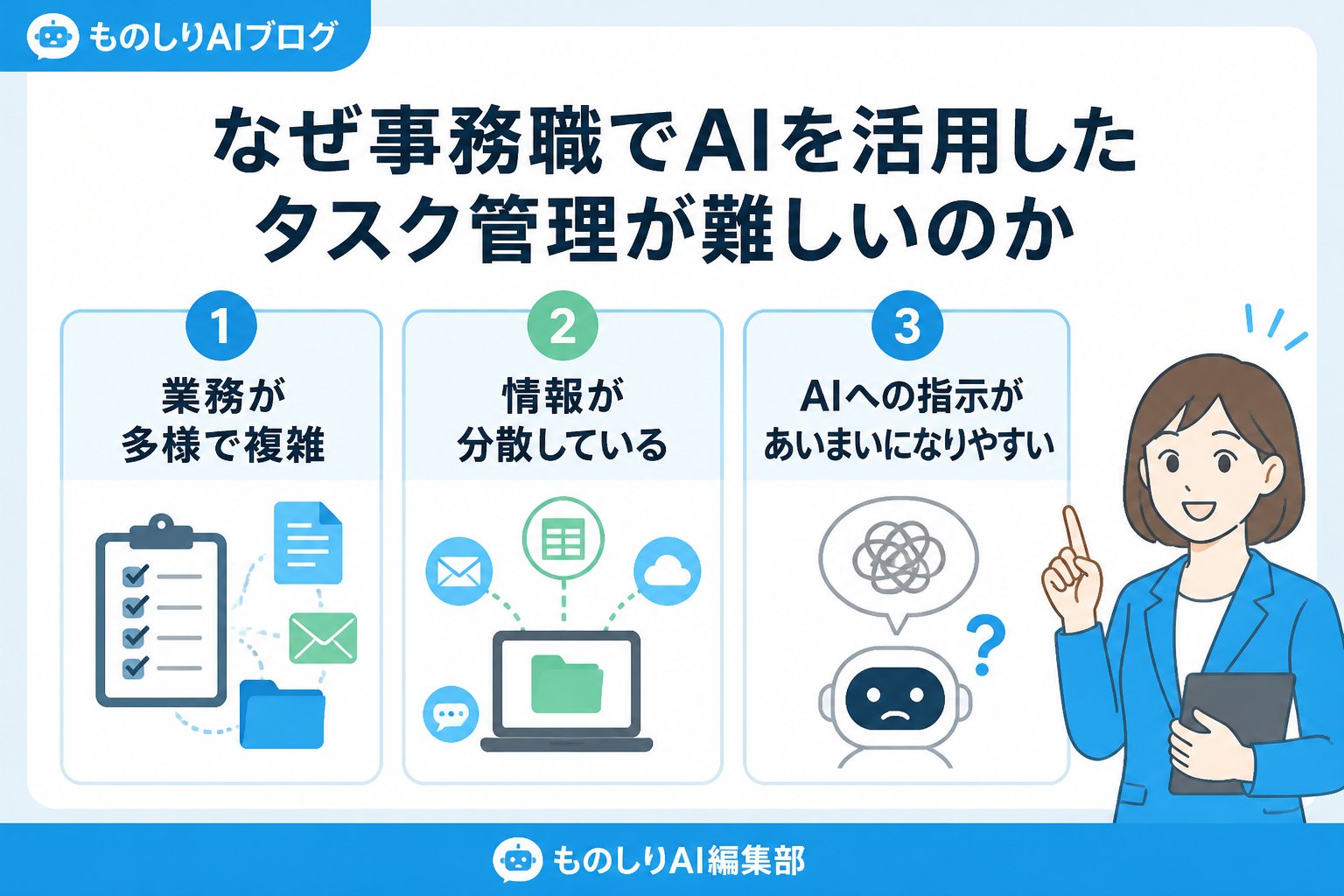
なぜ事務職でAIを活用したタスク管理が難しいのか
多くの事務職の方は、AI技術の進化に期待しつつも、設定方法や適切なツール選びでつまずきがちです。例えば、メール作成AIの導入では、業務に合わない文章が出る失敗例も少なくありません。また、ExcelのAI機能を利用した時短術でも、操作が複雑で混乱することもあります。こうした課題は、AIの基本的な理解不足や、業務フローとのすり合わせ不足に起因しています。
私の経験から見たよくある課題
- AIツールの設定方法やプロンプトの書き方がわからず活用が進まない
- 自分の業務に合ったAIツールの選定が難しい
- AIによる成果が分かりづらく、効果の見極めに苦労する
事務職のタスク管理にAIを活用する際にできること
AIは、単純な繰り返し作業やデータ整理、メール作成の効率化で活用しやすいです。具体的には以下のような活用例があります。
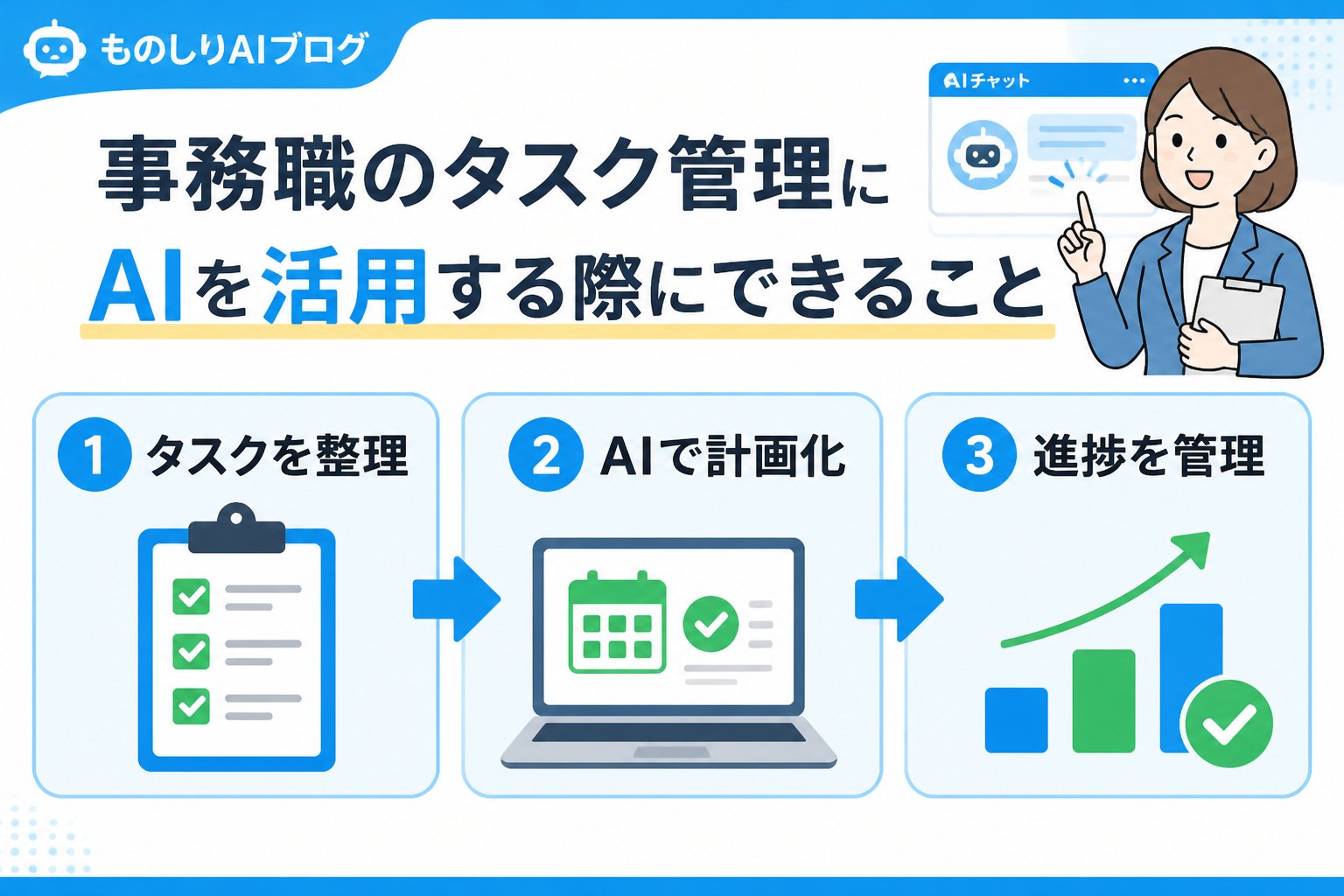
- メール作成AIを使った営業メールの文面作成や校正の時短術
- ExcelAIによる営業データの自動集計と分析サポート
- タスクの自動リマインド設定や優先順位付け
これらはそれぞれ単独で使うより、業務の流れに合わせた手順を設計することが重要です。
タスク管理 AI 事務職 手順を進める手順
まず、事務職の自分が日常的に行っているタスクを具体的にリストアップします。メール作成や営業支援、Excelでのデータ処理など、業務内容を細かく分解することで、どの部分にAIを組み込むか明確になります。
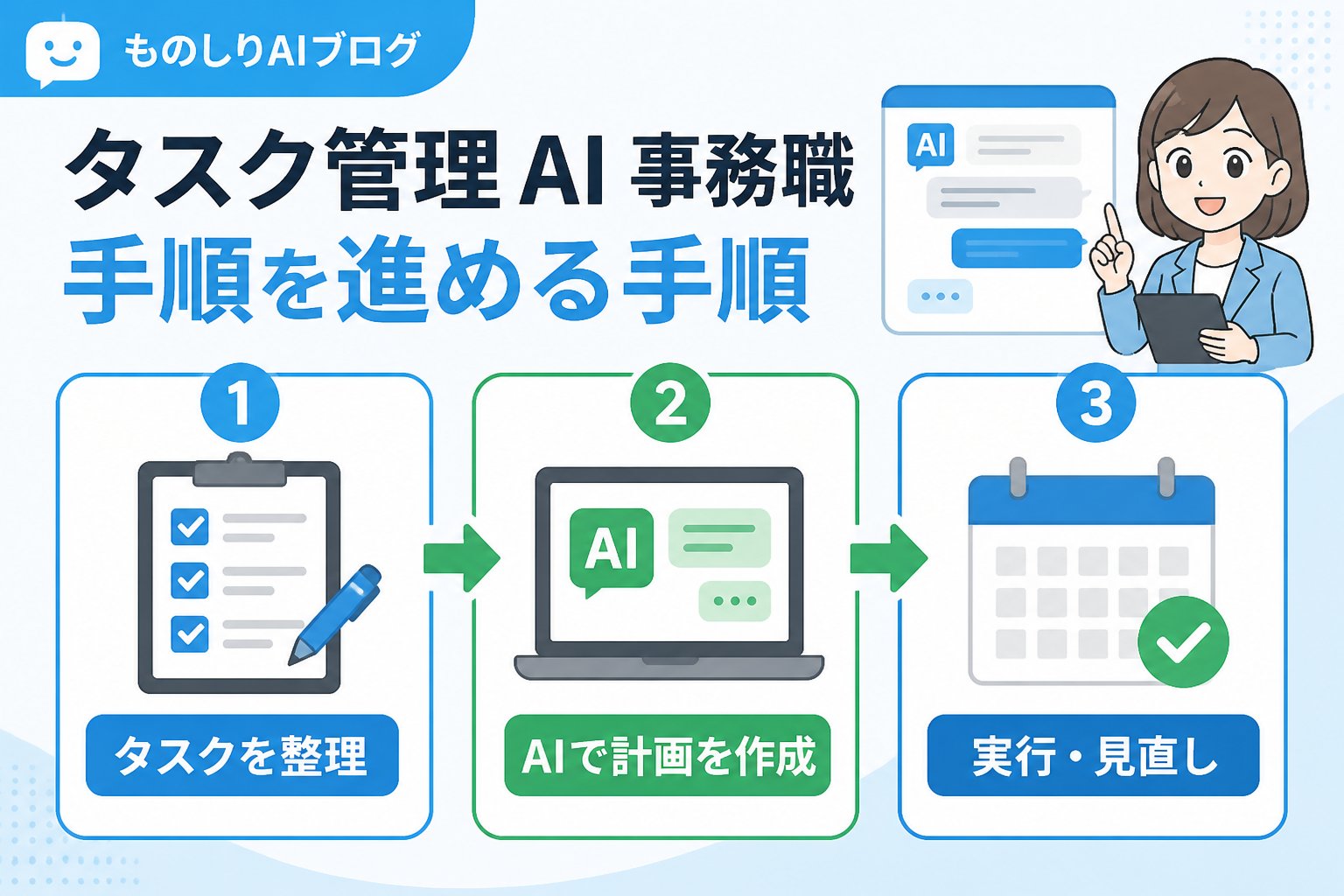
メール作成AIやExcelのAI機能など、利用候補のツールの機能や特徴、料金体系を公式サイトで最新情報を確認します。設定や初期プロンプトの作成に慣れるため、まずは簡単な例で試してみることが大切です。
例えば、メール作成では、どの業種や顧客向けにどのテンプレートを使うか、AIによる校正チェック項目を設けます。Excel活用の場合は、AIに任せる集計範囲や分析指標を明確にしておくとよいでしょう。
AIの活用は一度設定すれば終わりではありません。使いながらプロンプトの調整や設定変更、ツールのアップデートに対応しましょう。定期的に効果検証を行い、メール作成AIの失敗例などを参考にしつつ、改善を続けることが重要です。
メール作成AIやExcelAI活用時の注意点と失敗例
AIを活用する際の注意点として、過度な自動化で誤送信や情報漏えいのリスクがあることが挙げられます。特にメール作成では、AIが生成した文章の内容を必ず人間がチェックすることが基本です。
失敗例としては、営業メールの文面が顧客に合わず逆効果になったケースや、ExcelのAI分析で誤った範囲を指定してしまい、誤った報告書が作成された事例があります。こうした事態を防ぐために、業務担当者がAIのアウトプットを理解し、補正できる体制を整えることが大切です。
よくあるトラブルと対処法
- AIが誤った情報を含む文章を生成→必ず人間が内容を確認・修正する
- ExcelAIの自動計算ミス→数値や範囲の設定を二重チェックする
- ツールの仕様変更で動作が変わる→公式情報やアップデート情報を定期的に確認する
実践で役立つAI活用チェックリストと判断基準
| 判断基準 | 内容 | 注意点 |
|---|---|---|
| 業務適合性 | AI導入でタスクが確実に効率化されるか検討 | 過剰な期待は避ける |
| コストバランス | 料金や導入コストと効果のバランスを評価 | 無料プランの範囲も確認 |
| 操作のしやすさ | 実務担当者が使いやすいか操作性を重視 | 教育コストも考慮 |
| 情報セキュリティ | 顧客情報や社内データの取り扱いに問題がないか | 公式のセキュリティ情報を必ず確認 |
| サポート体制 | 不具合時の問い合わせ対応やマニュアルの充実度 | 導入前に評価可能な場合は試用推奨 |
👉 横にスクロールできます
まとめ:事務職がAIでタスク管理を効果的に進めるために
✅ まずは自分の業務を細かく把握し、AI活用が適切なタスクを見極めること
✅ AIツールの設定やプロンプト作成は早急に完璧を目指さず、試行錯誤で慣れること
✅ 運用ルールやチェック体制を整え、問題が起きた際に迅速に対応できる仕組みを作ること
✅ 最新のツール情報や公式アップデートを定期的に確認し続けること
私たちものしりAI編集部は、AI初心者の視点で実務に役立つ情報を提供しています。タスク管理を改善すると、日々の業務負担が軽減し、空いた時間で重要な仕事に集中できる可能性があります。ぜひ今回の手順と注意点を参考に、安全かつ効果的なAI活用を目指してください。
よくある質問(FAQ)
- Q1: AIタスク管理ツールは無料で使えますか?
- A1: 一部無料プランのあるツールがありますが、機能制限や利用条件があるため、公式サイトで最新情報を確認してください。
- Q2: AIが作成した営業メールの内容は必ずチェックすべきですか?
- A2: はい、AIはあくまで補助ツールです。誤った情報が含まれることがあるため、必ず人間が内容を確認し修正してください。
- Q3: ExcelのAI機能でどのように営業データを効率化できますか?
- A3: ExcelのAIはデータ集計や傾向分析を自動化できます。初期設定や範囲指定を正確に行い、結果を逐一確認することが成功のポイントです。
※本記事の情報は2026年9月時点のものであり、ツール仕様や料金は変わる可能性があります。必ず公式情報の確認をお願いいたします。
💡 記憶を持つAIパートナー、育ててみませんか?
あなたとのやり取りや過去の学びを記憶したエージェントが、その記憶をもとに自分で考えて動きます。使うほど記憶が積み上がって、機械的じゃなく人のようにリアルな文章まで書けるようになります。
……ちなみにこの記事、誰が書いたと思いますか?









コメント