
※この記事には広告・PRが含まれます。掲載内容は編集方針に基づき、読者の判断材料になるように作成しています。
営業の現場では多くのタスクを効率的にこなすことが求められます。そこで注目されているのが、タスク管理AIの時短術(営業)です。AIを活用することで、メール作成やExcel作業の自動化が進み、営業業務の効率化が期待できます。本記事では、初心者でもわかりやすくAI導入のポイントや具体的な手順、注意点を解説します。
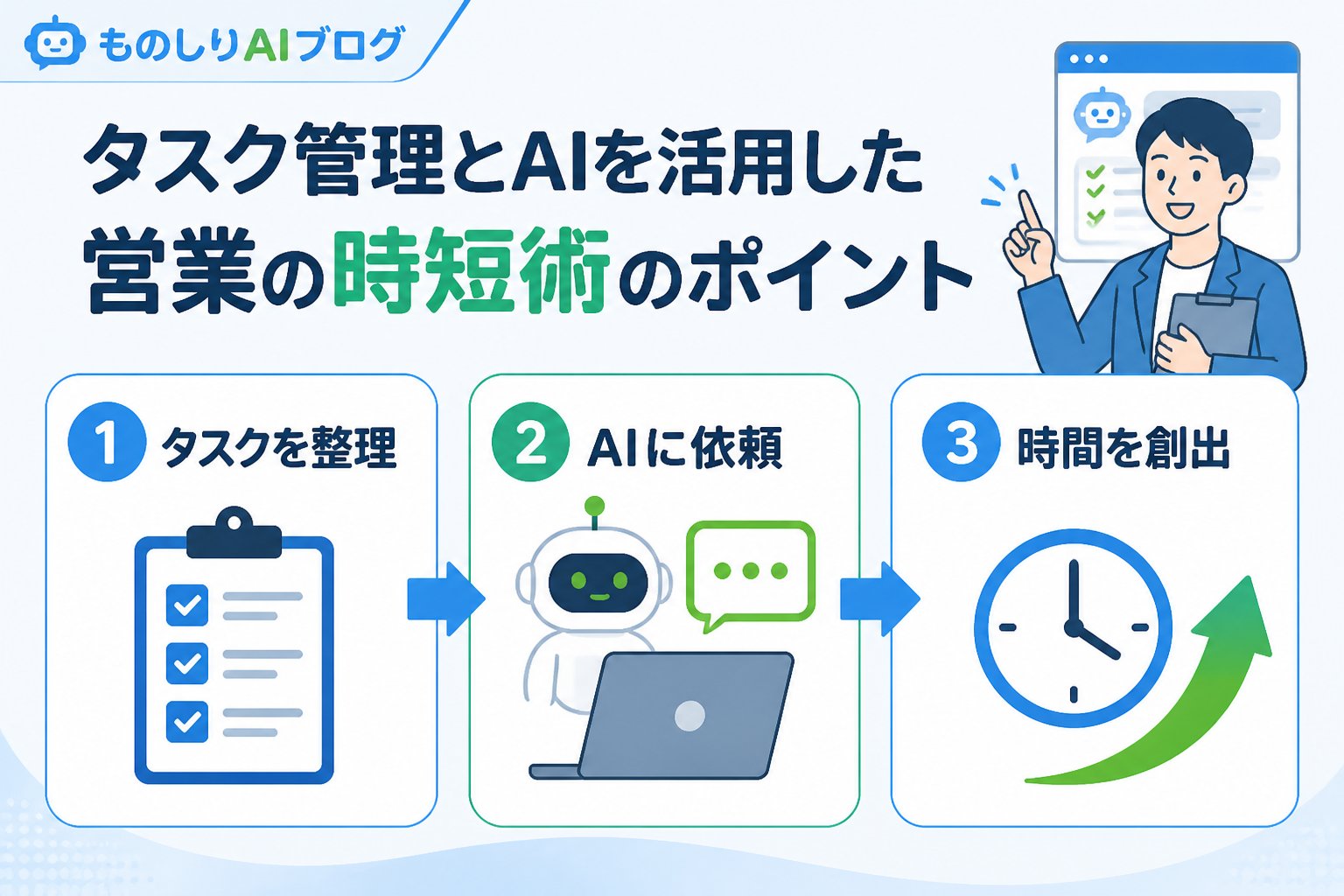
タスク管理とAIを活用した営業の時短術のポイント
営業活動におけるタスク管理は、多岐にわたる業務の整理と効率化が鍵です。AIを取り入れることで、単純作業の自動化や情報の見える化が可能になり、時間短縮に繋がります。特にメール作成の自動化やExcelでのデータ処理は、営業の時短術として効果的です。
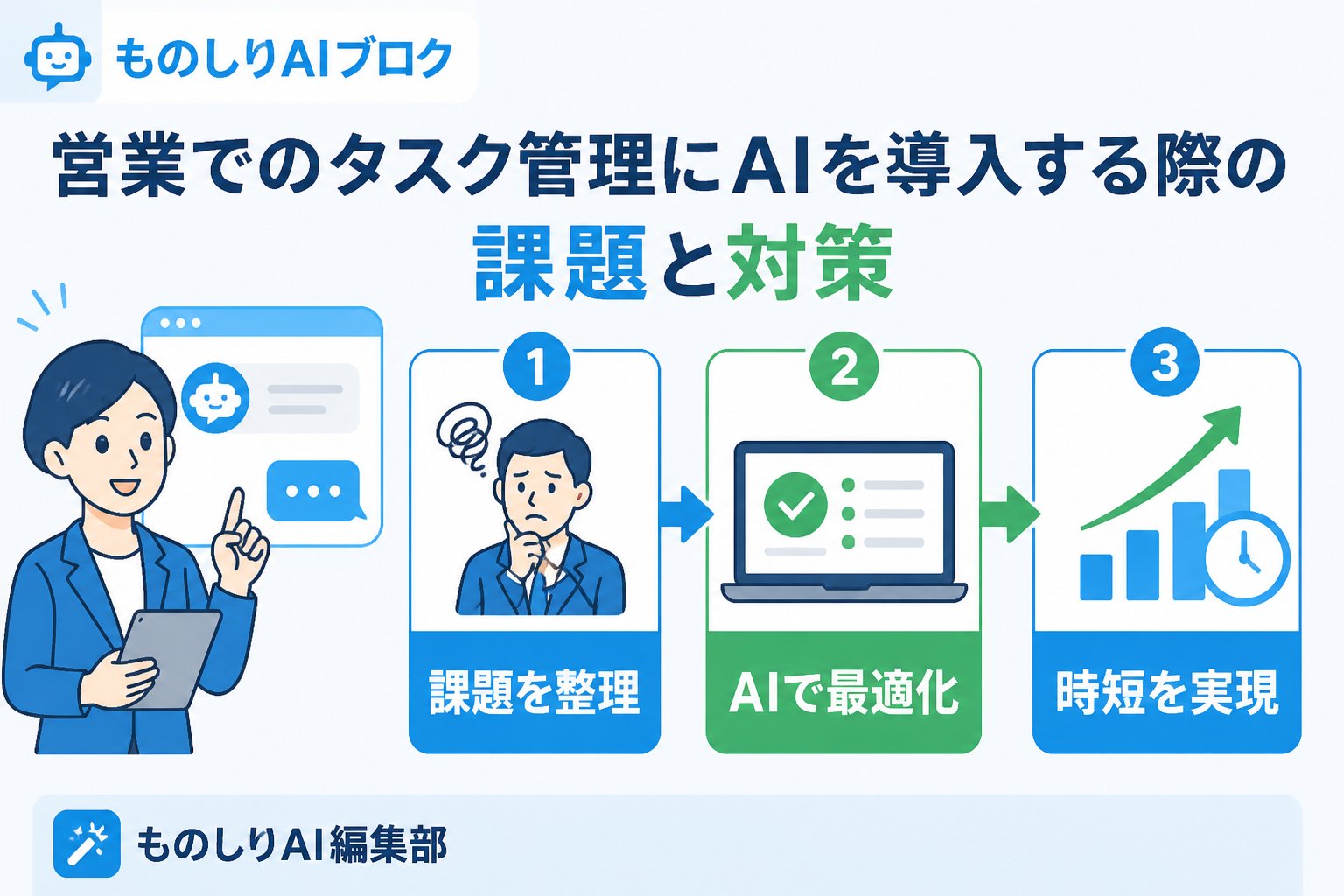
営業でのタスク管理にAIを導入する際の課題と対策
AI導入時には設定の複雑さやプロンプトの作成が難しく、かえって時間がかかることもあります。例えば、Excelの関数自動生成で誤った式が作成されると、データの整合性が損なわれるリスクがあります。こうした課題を乗り越えるには、初期段階での丁寧な設定とAIの出力内容の確認が不可欠です。
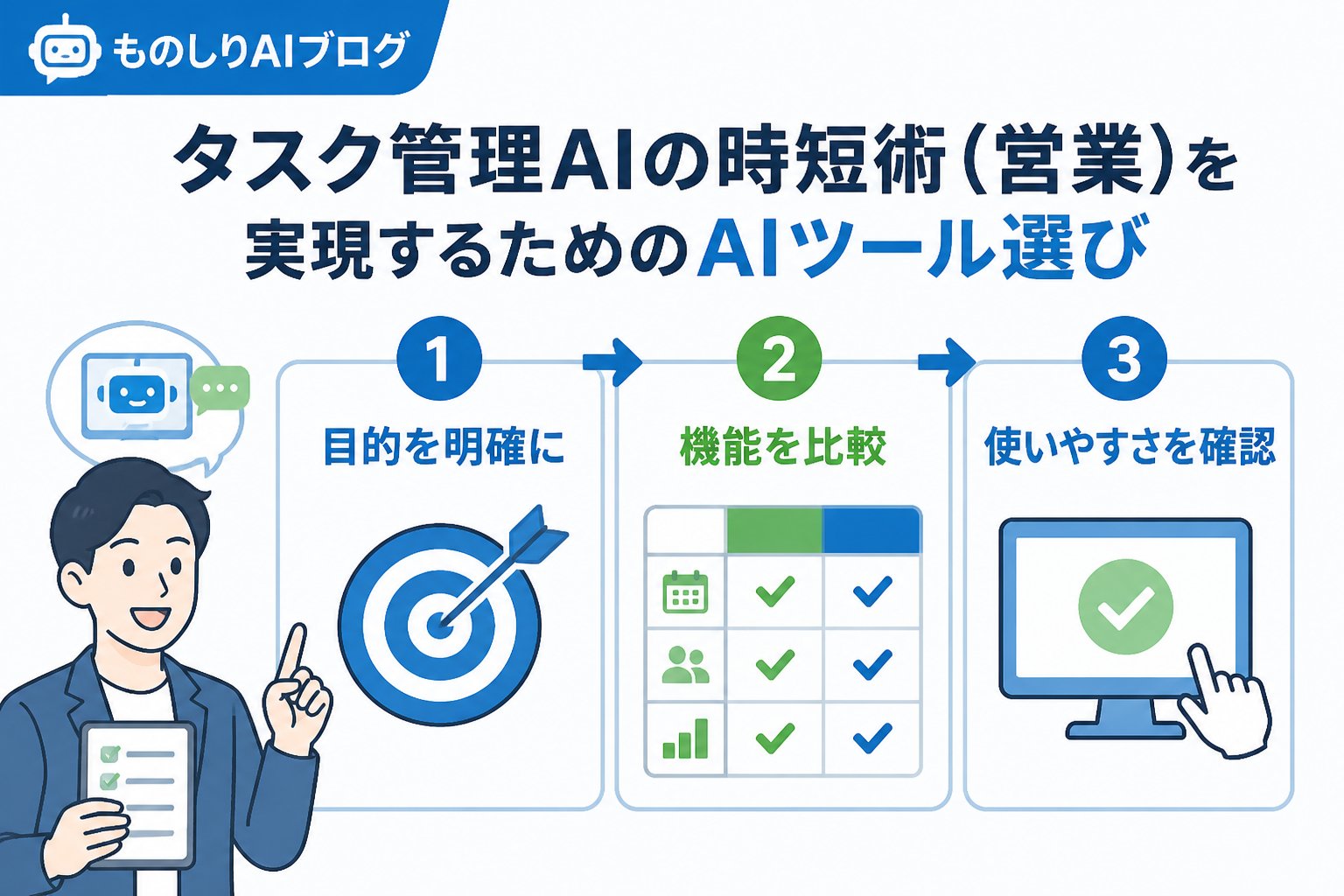
タスク管理AIの時短術(営業)を実現するためのAIツール選び
営業の時短を目指すなら、操作が簡単でExcelやメールツールと連携できるAIツールを選ぶことが重要です。在宅ワークにも対応したクラウド型ツールは柔軟性が高くおすすめです。以下の比較表で主要なポイントを確認しましょう。
| ポイント | チェック項目 | 理由 |
|---|---|---|
| 操作の簡単さ | 専門知識不要か | 営業職は多忙なため、直感的に使えることが重要 |
| 連携性 | Excelやメールツールとの連携 | 既存業務フローを壊さず導入できる |
| 料金体系 | 最新の公式情報を確認 | コスト管理のため正確な情報が必要 |
| サポート体制 | 導入支援やFAQの充実 | 初心者でも安心して利用できる |
👉 横にスクロールできます
営業のタスク管理にAIを活用する具体的な手順
まずは営業業務の中で時間がかかっているタスクや繰り返し作業を洗い出し、AIを活用する目的を整理します。例えば、メール作成の自動化やExcelでのデータ集計の効率化などです。
複数のAIツールを比較検討し、無料トライアルを利用して操作性や連携機能を確認します。営業のニーズに合ったツールを選ぶことが成功の鍵です。
AIに指示を出すプロンプトは初めは簡単な内容から始め、徐々に詳細な要望を盛り込みながら調整します。例として「営業メールのテンプレートを作成してください」などの指示が効果的です。
実際にAIを活用しながら、誤作動や失敗例を記録し改善策を検討します。特にメール作成では内容の誤りや文脈のズレに注意が必要です。
Excel AI 活用の具体例と注意点
事務職でも多用されるExcelはAIとの相性が良く、関数やマクロの自動生成に役立ちます。ただし、AIが作成した関数は必ず動作確認を行い、誤った関数によるデータ破損を防ぎましょう。また、定期的に公式のアップデート情報をチェックすることも重要です。
営業のメール作成にAIを活用する手順と失敗例の対策
AIによるメール作成は在宅ワークでも有効ですが、文脈を無視した定型文の使い回しは誤送信のリスクを高めます。適切なチェック体制を設けることが必要です。
メール作成AIの失敗例
- 顧客名や日付の誤入力による誤送信
- 専門用語の誤訳やニュアンスのズレによるクレーム発生
- 不自然な文面で信頼感を損なう
失敗を防ぐためのポイント
- AIが作成した文章は必ず自分で読み返す
- 顧客ごとに文面をカスタマイズする習慣をつける
- ツールの機能アップデートを定期的に確認する
まとめ:営業のタスク管理におけるAI活用と時短術の成功ポイント
- AIの設定やプロンプト作成は丁寧に行い、失敗から学ぶ姿勢が重要
- 使いやすさと連携性を重視したツール選びを心がける
- メール作成はAI任せにせず、必ず人間のチェックを入れる
- ExcelでのAI活用は関数やマクロの動作検証を怠らず、安全管理を徹底する
営業のタスク管理におけるAI活用は、正しいツール選びと適切な運用が成功の鍵です。タスク管理AIの時短術(営業)を実践し、効率的な営業活動を目指しましょう。
よくある質問(FAQ)
Q1: 営業のタスク管理におすすめのAIツールはどのように選べばよいですか?
A1: 目的に合った機能を持ち、操作が簡単でExcelやメールツールと連携できるものを選びましょう。公式サイトの最新情報や無料トライアルを活用して比較検討することが大切です。
Q2: AIで作成したメールの誤送信を防ぐにはどうすればよいですか?
A2: AIが生成した文章は必ず自分で内容を確認し、顧客ごとにカスタマイズしてから送信してください。また、定期的にツールのアップデート情報をチェックし、最新機能を活用しましょう。
Q3: ExcelでAIを活用する際の注意点は何ですか?
A3: AIが作成した関数やマクロは必ず動作検証を行い、データのバックアップを取ってから使用してください。誤った関数によるデータ破損を防ぐため、慎重な確認が必要です。
💡 記憶を持つAIパートナー、育ててみませんか?
あなたとのやり取りや過去の学びを記憶したエージェントが、その記憶をもとに自分で考えて動きます。使うほど記憶が積み上がって、機械的じゃなく人のようにリアルな文章まで書けるようになります。
……ちなみにこの記事、誰が書いたと思いますか?









コメント