※この記事には広告・PRが含まれます。掲載内容は編集方針に基づき、読者の判断材料になるように作成しています。
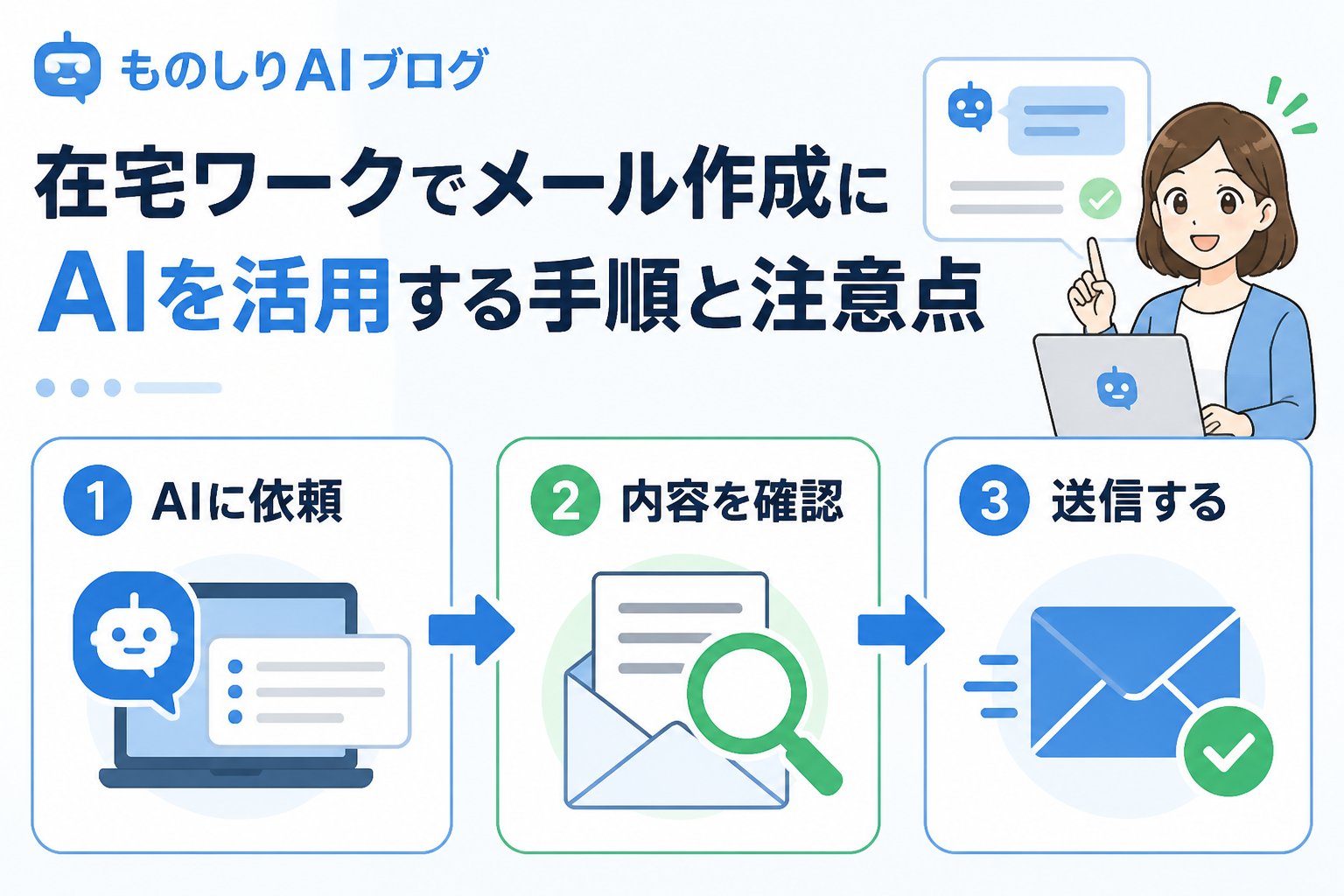
在宅ワークにおけるメール作成は、AIを活用することで大幅に効率化できます。本記事では、メール作成AIの手順(在宅ワーク)を中心に、Excelとの連携を活かした具体的な活用方法や時短術、注意点を初心者にもわかりやすく解説します。
メール作成AIの手順(在宅ワーク)で押さえるべきポイント
在宅ワークでメール作成にAIを取り入れる際は、メールの目的を明確にし、最適なAIツールの選択からプロンプト作成、Excel連携、文章の最終確認までの手順を踏むことが重要です。以下に具体的な流れを示します。
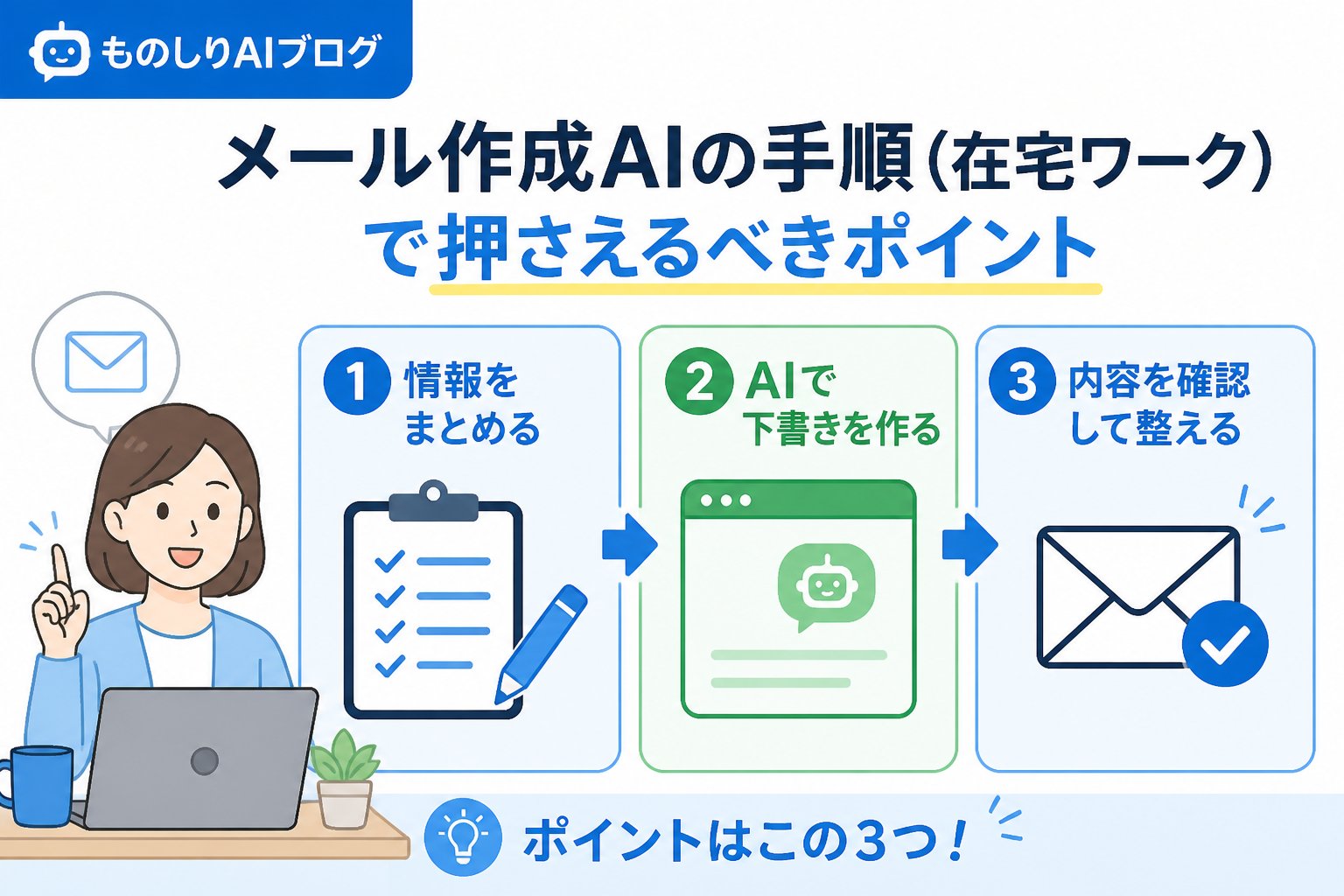
問い合わせ対応や案内、フォローアップなど、メールの目的をはっきりさせることで、AIに適切な指示を出しやすくなります。
ChatGPTやClaudeなどのAIツールは特徴が異なります。料金体系や対応言語、使いやすさを比較し、業務に合ったものを選びましょう。
「お客様に感謝を伝え、納期遅延を丁寧に謝罪するメールを作成してください」など、具体的かつ簡潔な指示が良い文章作成につながります。
顧客リストをExcelで管理し、宛名や内容の一部を参照してAIに文案を自動生成させることで、大量のメール作成を短時間で行えます。
AIが作成した文章は必ず目を通し、不適切な表現や誤字脱字がないかチェックし、必要に応じて修正しましょう。
メール作成、AI、在宅ワーク、手順を踏まえたExcel AI活用の具体例と時短術
Excelの活用は、在宅ワークでのメール作成を効率化するうえで非常に有効です。以下の表に、Excel AI活用の手順と時短術をまとめました。
| 活用ポイント | 具体的な方法 | 効果 |
|---|---|---|
| 宛先データの整理 | 顧客名、住所、問い合わせ内容などをExcelで詳細に管理 | 情報の一元管理でミス削減と迅速なアクセス |
| 関数・マクロ活用 | 宛名抽出やメール本文のテンプレート自動生成を自動化 | 作業時間の大幅短縮と作業負担軽減 |
| プロンプト自動生成 | Excelの変数とテンプレート文言を組み合わせ、AIへの指示文を作成 | 効率的なAI活用で一括処理が可能 |
| 結果の管理と転送 | AI生成メール文をExcelに戻し、内容確認後にメールソフトへ送信 | 誤送信防止と作業の流れの最適化 |
👉 横にスクロールできます
これらの方法は、特に事務職の在宅ワーカーにおすすめで、Excel AI活用の手順を身につけることで作業効率が格段にアップします。
AIを活用したメール作成における注意点とリスク管理
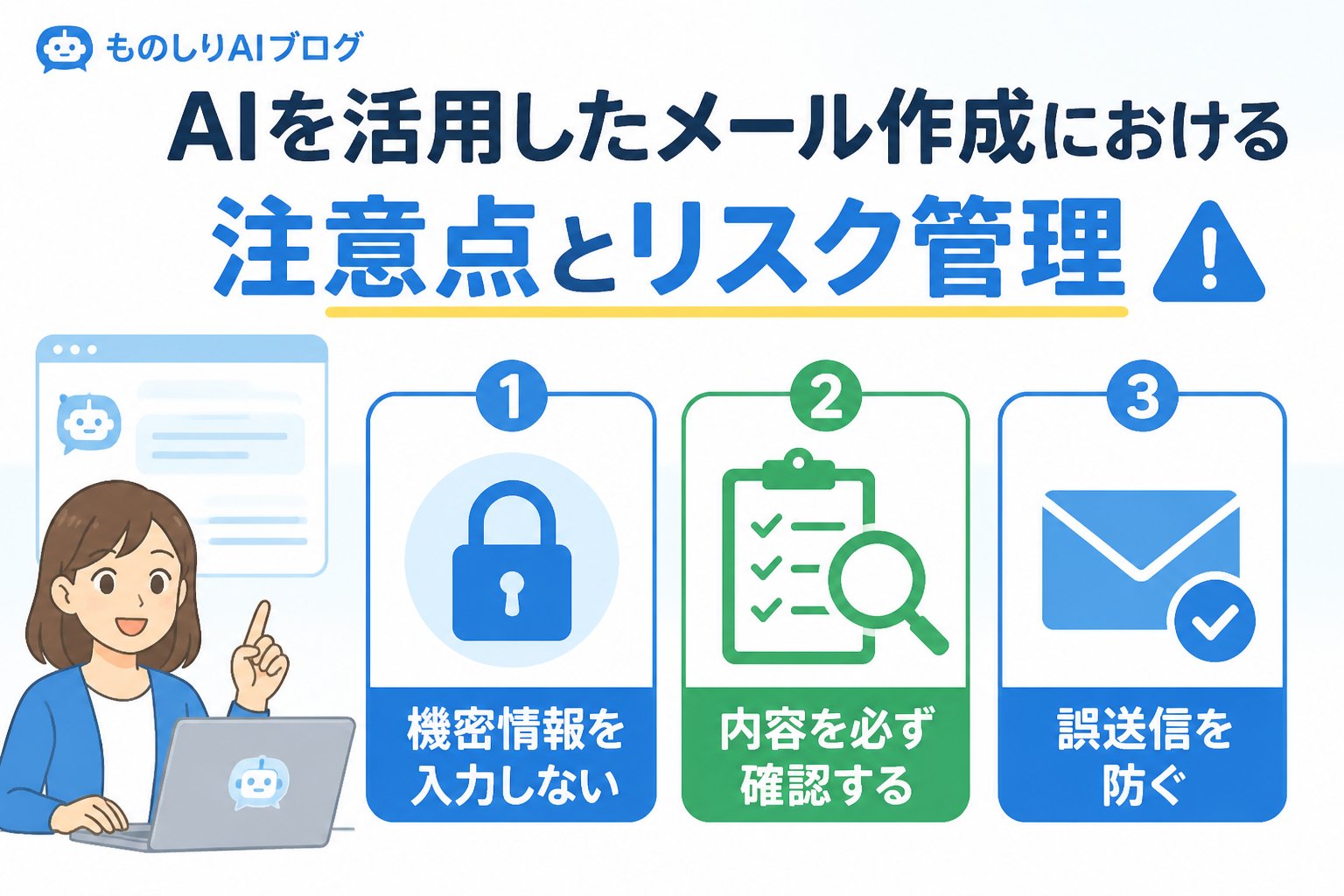
AIを使ったメール作成は便利ですが、以下の点に注意が必要です。
- AIの回答はツールのバージョンや状況によって変わるため、常に最新情報を確認すること
- 料金プランや利用制限の変更に注意し、継続利用前に条件を再確認すること
- 生成された文章は誤解を招く表現や誤字脱字がある場合があるため、必ず内容をチェックし修正すること
- 個人情報の取り扱いは社内ルールや法令を遵守し、慎重に管理すること
- AIに依存しすぎず、最終的な判断は人間が行うことが重要
これらのリスク管理を徹底しながら、AIを活用してメール作成の負担を軽減しましょう。
在宅ワークでメール作成にAIを活用するメリットと活用シーン
AIを用いたメール作成は、単なる文章生成にとどまらず、業務全体の効率化に寄与します。具体的なメリットは以下の通りです。
- 定型文やよくある問い合わせへの迅速な返信が可能
- 顧客対応メールのトーンや内容を柔軟にカスタマイズできる
- Excelと連携して大量のメールを個別対応しやすくなる
- 内容の要約や重要ポイント抽出を自動化できる
- 作業時間の短縮により、他の業務に集中できる
これにより、在宅ワークの事務職などでの作業負担が軽減し、より効率的に業務を進められます。
メール作成AIの手順(在宅ワーク)に関するよくある質問
Q1: AIで作成したメールはそのまま送信しても問題ありませんか?
A1: AIが生成した文章は誤解を招く表現や誤字脱字が含まれる場合があるため、必ず内容を確認し、必要に応じて修正してから送信してください。
Q2: 無料のAIツールでもメール作成に活用できますか?
A2: 無料ツールでも基本的な文章作成は可能ですが、利用制限や機能制限があることが多いため、業務での活用を検討する際は公式情報を確認してください。
Q3: ExcelとAIの連携方法はどこで学べますか?
A3: Excelの基本操作に加え、VBAマクロやPower Automate Desktopなどの自動化ツールの公式ドキュメントやオンライン講座を活用すると良いでしょう。まずは簡単な自動化から始めるのがおすすめです。
Q4: AIを活用したメール作成で注意すべき個人情報の管理方法は?
A4: 個人情報は法令や社内規定に従い、AIに入力するデータの取り扱いに十分注意してください。必要に応じて匿名化やマスキングを行い、情報漏洩リスクを低減しましょう。
💡 記憶を持つAIパートナー、育ててみませんか?
あなたとのやり取りや過去の学びを記憶したエージェントが、その記憶をもとに自分で考えて動きます。使うほど記憶が積み上がって、機械的じゃなく人のようにリアルな文章まで書けるようになります。
……ちなみにこの記事、誰が書いたと思いますか?









コメント