
※この記事には広告・PRが含まれます。掲載内容は編集方針に基づき、読者の判断材料になるように作成しています。
在宅ワークでのメール作成は、時間がかかりがちな作業の一つです。そこで注目されているのが、メール作成AIの時短術(在宅ワーク)です。AIを活用することで文章作成の負担を軽減し、Excelとの連携を活かした効率的な手順を実践すれば、業務の大幅な時短が可能になります。この記事では、初心者でも取り組みやすい具体的な方法や注意点をわかりやすく解説します。
メール作成AIの時短術(在宅ワーク)で効率化する理由とメリット
在宅ワークでは自分で業務管理を行う必要があり、メール作成にかける時間を減らすことが重要です。AIを活用すると、文章の構成や敬語表現の提案が自動で行われ、作成時間を大幅に短縮できます。さらにExcelと組み合わせることで、顧客情報の管理や一括送信の準備もスムーズに進められます。
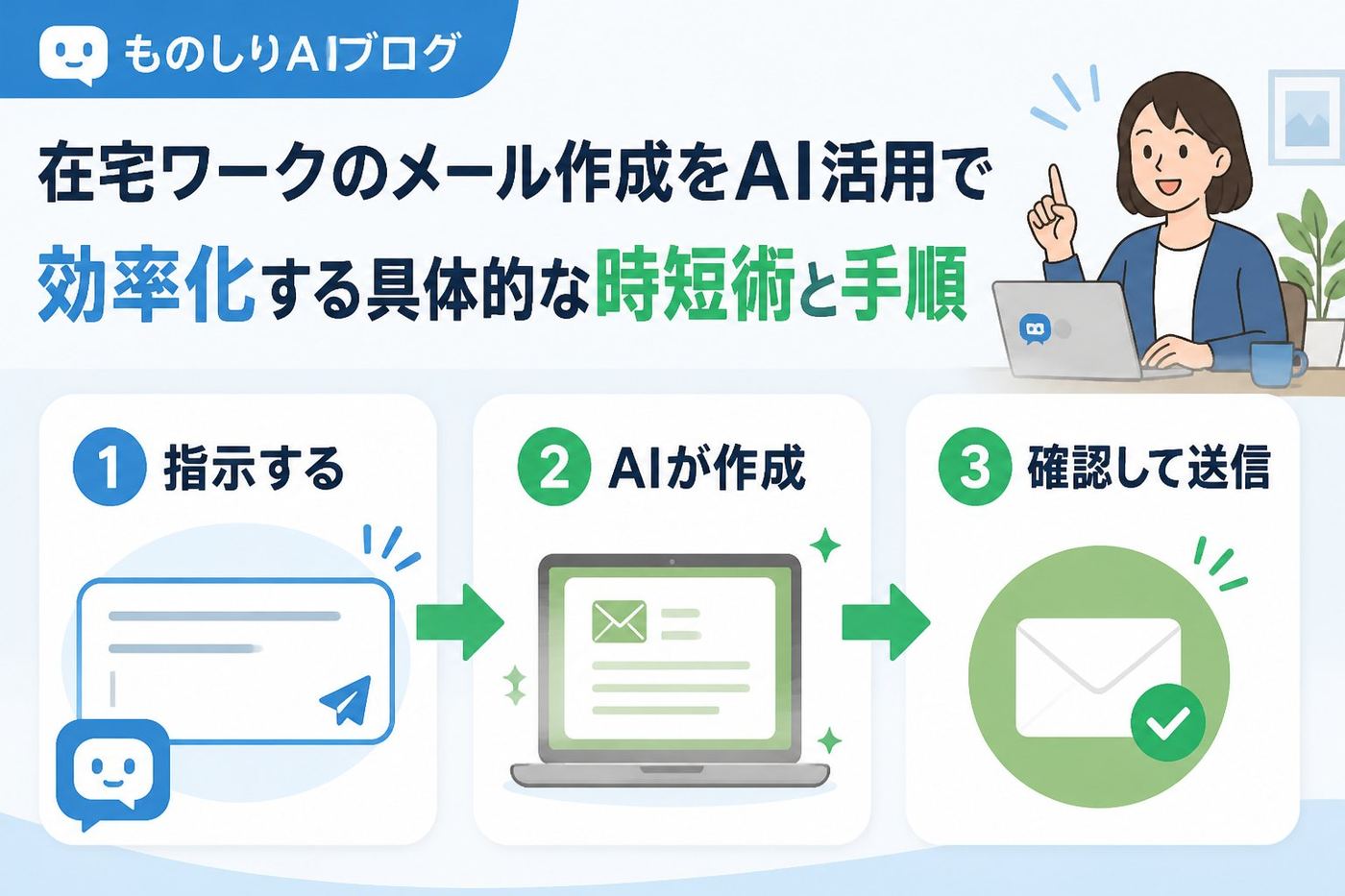
- 文章案の自動生成で作成負担を軽減
- Excel連携によるデータ管理と効率的な一括処理
- AIは補助ツールのため、必ず人のチェックが必要
メール作成AIの時短術(在宅ワーク)を活かしたツール選びと設定のポイント
メール作成AIの時短術(在宅ワーク)を実践するには、適切なツール選びと正しい設定が欠かせません。初心者がつまずきやすいポイントを踏まえ、以下の基準で選ぶと良いでしょう。
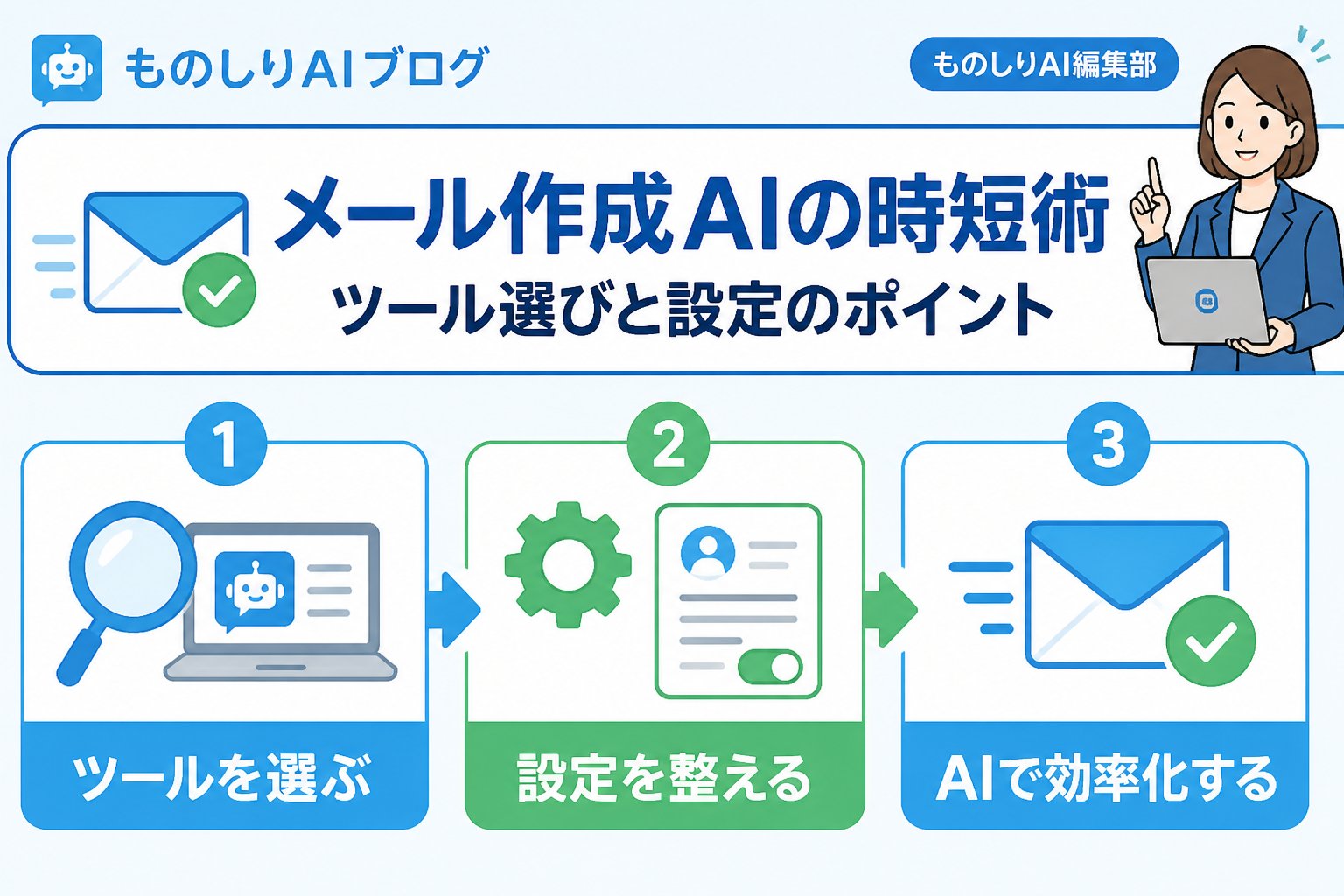
| 判断基準 | ポイント | 具体例 |
|---|---|---|
| 操作の簡単さ | 初心者でも直感的に使えるか | ChatGPTのWeb版 |
| Excel連携の有無 | データ活用や一括メール作成が可能か | Microsoft Power Automate Desktop |
| 料金体系 | 無料プランの制限や追加料金の有無 | OpenAIのAPI利用料金 |
👉 横にスクロールできます
公式サイトで最新の料金や仕様を必ず確認し、過度な期待は避けることが重要です。
おすすめのAIツール例
- ChatGPT:文章作成に強く、無料プランもあるため初心者に最適
- Microsoft Power Automate Desktop:Excelデータを活用した一括メール作成に便利
- Google WorkspaceのAI補助機能:Gmailと連携して簡単に使える
ExcelとAIを組み合わせたメール作成の手順と活用例
メール作成AIの時短術(在宅ワーク)を最大限に活かすため、ExcelとAIを連携させた具体的な手順を紹介します。
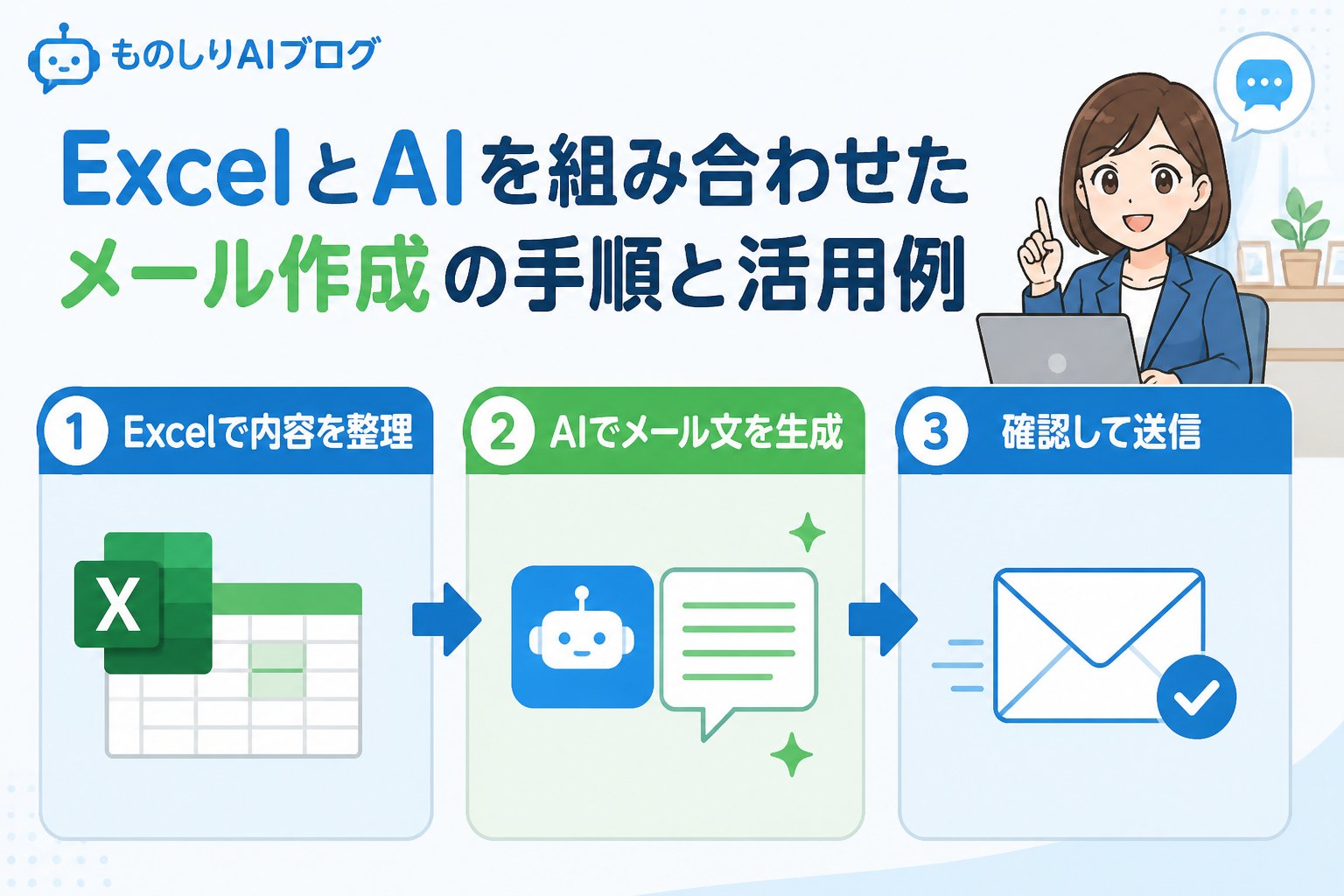
Excelに顧客情報やメールに必要なデータを整理・入力する
AIツールにメールの目的やトーン、伝えたいポイントを入力し、文章案を生成する
生成された文章をExcelのテンプレートに貼り付け、必要に応じてカスタマイズする
ExcelのマクロやPower Automate Desktopを使い、一括送信の準備を行う
この手順は初心者でも取り組みやすく、実際に私も短期間で慣れることができました。
Excel AI活用の具体例
例えば、毎週の報告メールでは顧客名や数値データを変更するだけで、テンプレート文章をAIが自動生成。確認後に一括送信でき、単純作業の反復時間を大幅に削減できます。
メール作成AIを活用する際の注意点と失敗しないためのコツ
メール作成AIの時短術(在宅ワーク)を効果的に使うには、よくある失敗を避けることが大切です。以下のポイントを押さえましょう。
- 不自然な表現を防ぐ
AIが生成した文章は必ず自分で読み返し、誤字脱字や違和感のある表現を修正する - プライバシーに配慮する
顧客情報をAIにアップロードする際は、セキュリティや利用規約を十分に確認する - 過信しすぎない
AIはあくまで補助ツール。重要な内容は自分で調整し、最終確認を怠らない
重要ポイント
最新の公式情報を常にチェックし、安全かつ効果的にAIを活用しましょう。
実務で効果的に使うためのポイント
- 無料トライアルや体験版を活用し、ツールの使い勝手を確認する
- Excelの関数やマクロの基本を学び、AIとの連携をスムーズにする
- プロンプト(AIへの指示文)は具体的かつ簡潔に伝える
メール作成AIの時短術(在宅ワーク)を活用した比較表:主要ツールの特徴
| ツール名 | 操作の簡単さ | Excel連携 | 料金 | おすすめポイント |
|---|---|---|---|---|
| ChatGPT | 高い(Web版で直感的) | なし(別途連携が必要) | 無料プランあり | 文章作成初心者向け、無料で試せる |
| Microsoft Power Automate Desktop | 中程度(初期設定が必要) | 強力(Excelとの連携が得意) | 無料(Windows標準搭載) | 一括メール送信や自動化に最適 |
| Google Workspace AI機能 | 高い(Gmail連携で簡単) | 限定的(Google Sheets連携) | 有料プランあり | Gmailユーザーに便利 |
👉 横にスクロールできます
まとめ:メール作成AIの時短術(在宅ワーク)で押さえるべきポイント
- AIは文章作成の補助として効果的だが、設定やツール選びは慎重に行うこと
- Excelとの連携を活用し、一括処理やデータ管理を効率化する
- 最新の仕様や料金は公式サイトで必ず確認し、過信せずに人の目でチェックを欠かさない
- 初心者は設定ミスやプロンプト作成、ツール操作の習熟を段階的に学ぶことが成功の鍵
✅ AIは時短の補助として活用する
✅ Excelとの連携で効率アップ
✅ 公式情報を随時チェック
✅ 自分の業務に合ったツール選びを優先
よくある質問(FAQ)
Q1: AIで作成したメールはそのまま送っても大丈夫ですか?
A1: AIが生成したメールはあくまで下書きです。必ず内容を人の目で確認し、誤字脱字や失礼な表現がないかチェックしてください。
Q2: ExcelとAIを連携させるのに特別なスキルは必要ですか?
A2: 基本的なExcel関数や簡単なマクロの知識があると便利ですが、Microsoft Power Automate Desktopなどのノーコードツールを使えば初心者でも取り組みやすいです。
Q3: 無料で使えるおすすめのメール作成AIツールはありますか?
A3: ChatGPTの無料プランは試しやすく、文章作成初心者におすすめです。ただし利用制限や仕様変更があるため、公式情報を確認しながら使いましょう。
💡 記憶を持つAIパートナー、育ててみませんか?
あなたとのやり取りや過去の学びを記憶したエージェントが、その記憶をもとに自分で考えて動きます。使うほど記憶が積み上がって、機械的じゃなく人のようにリアルな文章まで書けるようになります。
……ちなみにこの記事、誰が書いたと思いますか?









コメント