
※この記事には広告・PRが含まれます。掲載内容は編集方針に基づき、読者の判断材料になるように作成しています。
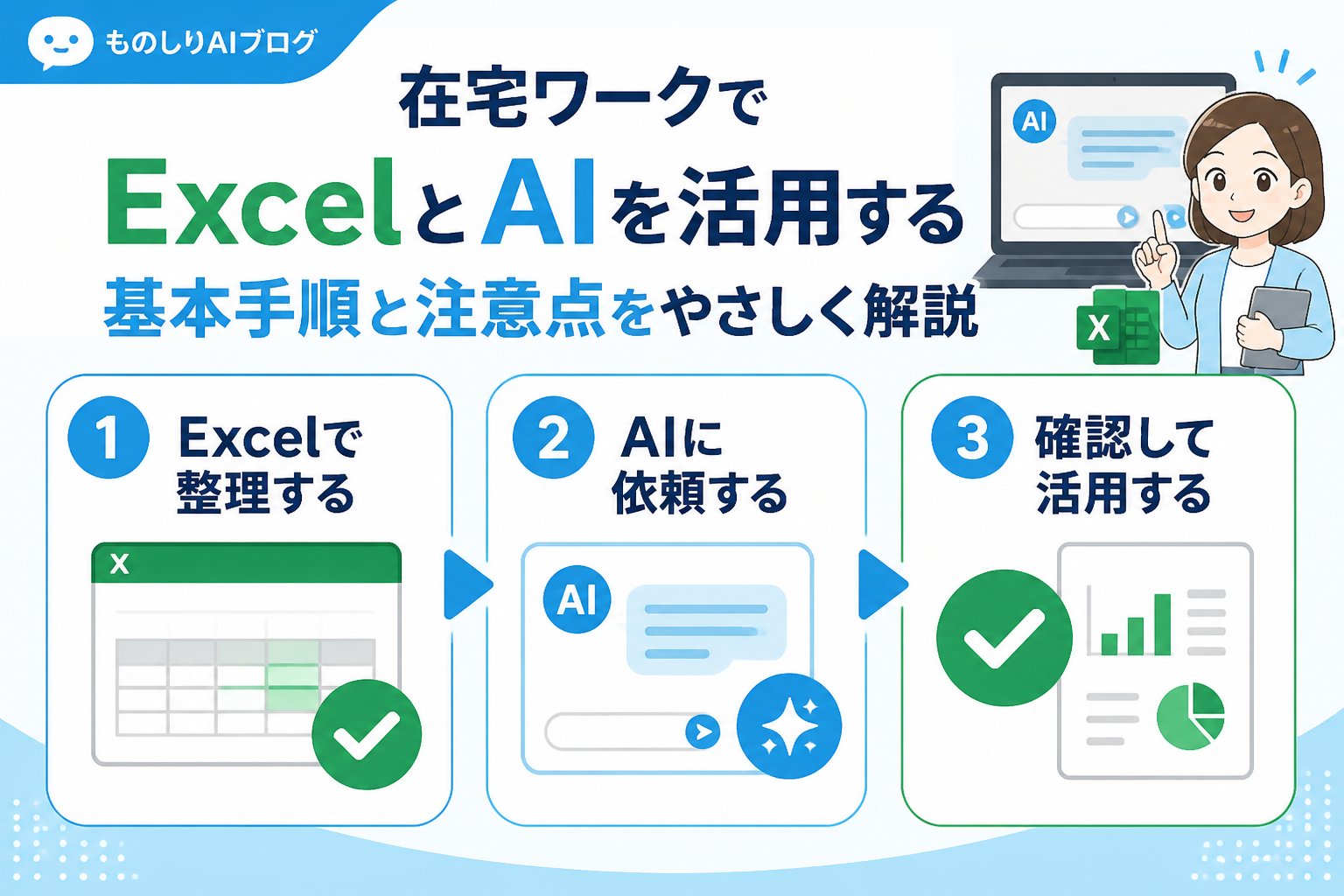
在宅ワークでの事務作業において、ExcelとAIを効果的に活用することは業務効率化の鍵です。この記事では、ExcelAI活用の手順(在宅ワーク)を中心に、具体的な導入方法や注意点を初心者にもわかりやすく解説します。
ExcelとAIを活用した在宅ワークの効率化に必要な基本的な手順
在宅ワークの事務職でExcelとAIを活用する際は、まず現状の業務内容を整理し、AIに任せたい作業を明確にすることから始めます。続いて、Microsoft 365のExcelに搭載されたAI機能や外部の自動化ツールを選択し、具体的な指示(プロンプト)を作成します。小規模なデータで試験運用し、結果を確認しながら運用範囲を広げていくことが重要です。
ExcelでAI活用が難しく感じる理由とよくあるつまずきポイント
ExcelでAIを使う際に多くの方が感じる難しさは、設定の複雑さやツール選びの迷い、プロンプト作成の難しさにあります。例えば、Excelの内蔵AI機能と外部AIツールの違いがわかりにくく、適切な活用方法が掴めず時間を浪費してしまうこともあります。
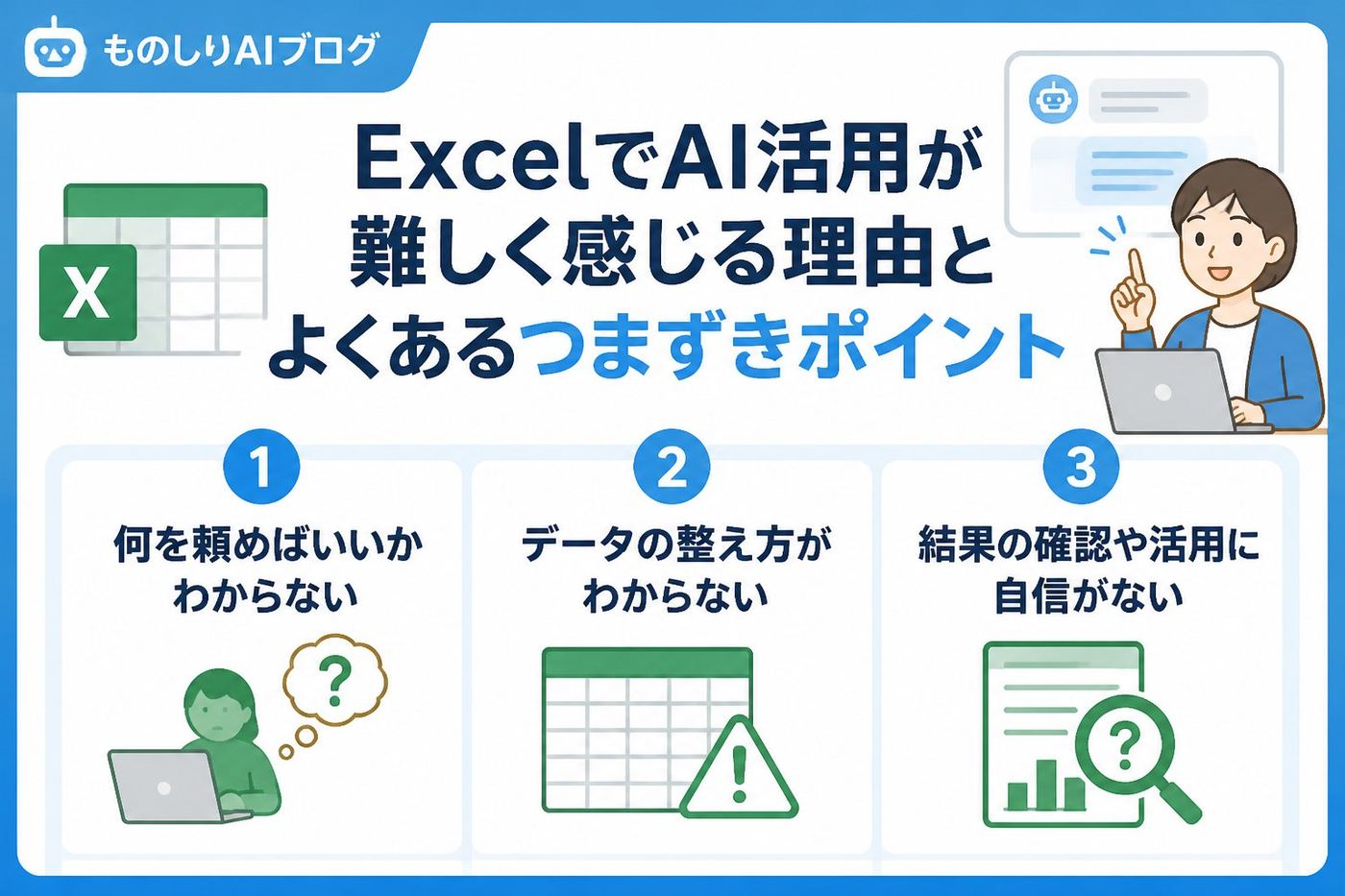
- AI機能の設定ミスによる誤データの発生 → 小規模な範囲で段階的に試す
- 料金プランを確認せずにツール導入 → 公式サイトで最新情報を必ず確認する
- 曖昧なプロンプトでAIの提案が的外れ → 具体的で簡潔な指示を心がける
ExcelでAI活用を始める前に押さえるべき判断基準
AI導入の判断には、作業の繰り返し頻度やデータの量・複雑さ、ツールの操作性、コスト面が重要です。特に在宅の事務職では、データ整理や集計、報告書作成の自動化が効果的です。
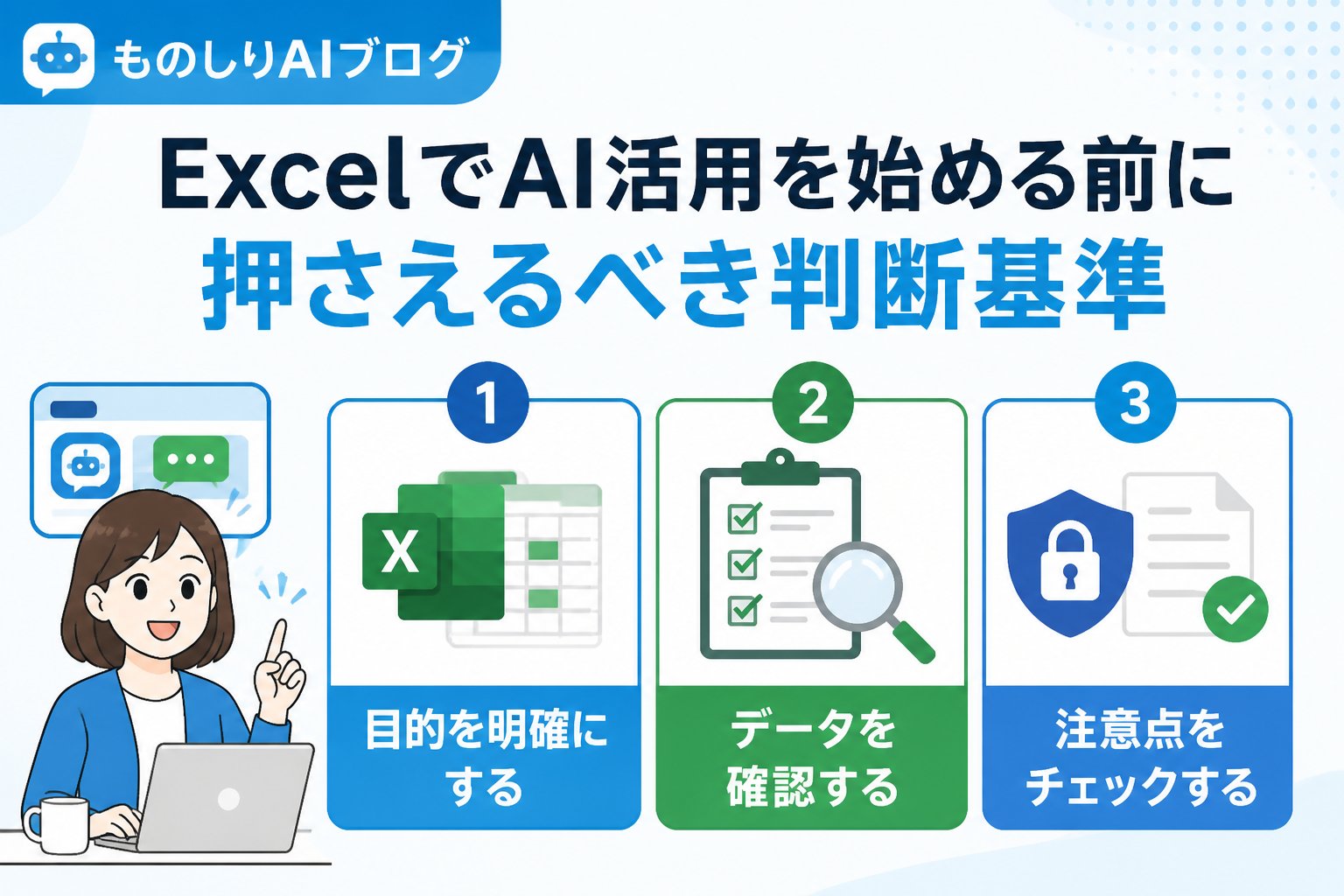
| 判断基準 | ポイント | 実務での具体例 |
|---|---|---|
| 作業の繰り返し頻度 | 頻繁な単純作業なら自動化効果大 | 毎月の売上集計や請求書データの整形 |
| データの量と複雑さ | 大規模データはAI分析支援に向く | 顧客リストの属性分析やトレンド分析 |
| ツールの操作性 | 初心者でも使いやすいUIであるか | Microsoft Power Automate DesktopなどのGUIツール |
| コストと契約条件 | 無料プランの有無と機能制限を確認 | Microsoft 365のAI機能の範囲など |
👉 横にスクロールできます
在宅事務職がExcelでAIを活用する具体的な手順
まずは日々の業務で時間がかかる作業やミスが起きやすい部分を洗い出します。例として、データのコピー&ペースト、集計処理、簡単なグラフ作成などが挙げられます。
Microsoft 365のExcelに搭載された「データ分析ツール」や「アイデア(Ideas)」機能などの公式AI支援機能を活用しましょう。また、Microsoft Power Automate Desktopなどの外部ツールを使い、自動化フローを作成する方法も効果的です。
AIから正確なアウトプットを得るには、具体的かつ簡潔な指示(プロンプト)が必要です。例えば「A列の日付データから月別の売上合計を表示してください」といった具合に、最初は短くシンプルに書き、徐々に調整していきます。
本格的な業務で利用する前に、サンプルデータや少量のデータで動作を確認します。誤った結果が出た場合は設定を見直し、AIの出力を必ず人間がチェックしてください。
AIやツールの仕様はアップデートや料金変更があるため、公式情報をこまめに確認することが大切です。業務で得られたデータを活用し、AIの効果を評価しながら改善を続けましょう。
実例:Microsoft Power Automate Desktopを使った売上集計の自動化
Power Automate Desktopを利用して、Excelのデータから売上の月別合計を計算し、結果を別シートに出力する自動フローを作成できます。初期設定は難しく感じられますが、公式チュートリアルを参考に段階的に進めることで実務で活用可能なレベルに到達します。
Excel、AI、活用、在宅ワーク、手順を含む効率的な作業進行のためのポイント
このセクションでは、Excel、AI、活用、在宅ワーク、手順のすべてのキーワードを含む内容として、在宅ワークでのExcelとAI活用の具体的手順と注意点をまとめます。
- ExcelのAI機能を活用し、データ集計や分析を自動化する
- AIを使った作業は必ず人間のチェックを入れ、誤りを防止する
- 在宅ワークの環境に合わせて、操作しやすいツールや手順を選ぶ
- プロンプトは具体的かつ簡潔に作成し、AIの出力精度を高める
- 手順を明確にし、小規模から段階的に運用範囲を広げる
- ツールの仕様や料金は定期的に確認し、最新情報を反映させる
Excel AI活用 事務職 手順 と Excel AI活用 在宅ワーク 時短術の比較表
| 項目 | Excel AI活用 事務職 手順 | Excel AI活用 在宅ワーク 時短術 |
|---|---|---|
| 対象業務 | 主に事務職の定型作業やデータ処理 | 在宅ワーク全般の時間短縮を目的とした作業効率化 |
| 主なツール | Excel内蔵AI機能、Power Automate Desktop | Excel AI機能に加え、外部チャットボットやマクロ活用 |
| 手順のポイント | 業務の洗い出し→ツール選定→プロンプト作成→検証→運用 | 作業の自動化範囲拡大→時短テクニック導入→定期的な見直し |
| 効果 | ミス削減と作業時間短縮 | 総作業時間の大幅短縮と負担軽減 |
| 注意点 | AIの誤出力チェック、ツールの最新情報確認 | セキュリティ管理、適切なプロンプト設計 |
👉 横にスクロールできます
ExcelとAIを在宅ワークで活用する際の注意点と対策
重要ポイント:AIは万能ではありません。以下の点に注意して、効果的に活用しましょう。
- AIが誤った分析結果を出す場合があるため、必ず人間の目で結果を確認する
- ツールの仕様や料金は変わるため、最新の公式情報を確認し契約内容を把握する
- 個人情報や機密データを扱う際は、セキュリティ規定に注意し安全に運用する
- 最初は小規模な範囲で試し、徐々に適用範囲を広げる
- プロンプトは具体的に書き、曖昧な表現は避ける
まとめ:ExcelでAI活用を在宅ワークに生かすために押さえるべきポイント
在宅ワークの事務職でExcelとAIを活用するには、業務課題の明確化、適切なツール選択、具体的なプロンプト設計が不可欠です。ツールの仕様や料金は変動するため、公式情報の定期確認も欠かせません。これらを踏まえ、小さな改善から始めて徐々に効率化を図りましょう。
- ✅ 日々の作業でAIに任せたい部分を明確にする
- ✅ ExcelのAI機能や信頼できる自動化ツールを選ぶ
- ✅ 簡潔・具体的なプロンプトを用意し、小規模で試験運用する
- ✅ 運用後も結果を人間がチェックし改善を続ける
- ✅ 公式情報でツールの仕様変更や料金を随時確認する
私自身も試行錯誤を繰り返しながら、ExcelとAIの組み合わせで業務効率を少しずつ高めています。焦らずに一歩ずつ取り組んでみてください。
よくある質問(FAQ)
Q1: ExcelのAI機能は追加料金が必要ですか?
A1: ExcelのAI機能は基本的にMicrosoft 365のサブスクリプションに含まれていますが、一部の高度な機能や外部ツールは別途料金が発生する場合があります。詳細は公式サイトで最新情報を確認してください。
Q2: プロンプトの書き方が難しい場合はどうすればいいですか?
A2: まずは業務で具体的にやってほしいことを箇条書きで整理し、簡潔にまとめましょう。AIに指示を出す際は、できるだけ具体的かつ短い文にすることがコツです。慣れるまではサンプルプロンプトを参考にするのがおすすめです。
Q3: 在宅ワークでExcel AI活用の安全性はどう確保すればいいですか?
A3: 個人情報などの機密データをクラウドにアップロードする場合は、セキュリティ対策が十分なツールを選ぶ必要があります。会社のルールや情報管理ポリシーを遵守し、必要に応じて専門家に相談してください。
💡 記憶を持つAIパートナー、育ててみませんか?
あなたとのやり取りや過去の学びを記憶したエージェントが、その記憶をもとに自分で考えて動きます。使うほど記憶が積み上がって、機械的じゃなく人のようにリアルな文章まで書けるようになります。
……ちなみにこの記事、誰が書いたと思いますか?









コメント