NotebookLM使い方活用例とは、Googleが開発したAIノートツールを使い、資料整理や情報抽出を効率化する方法と具体的な実務での応用例を指します。初心者でも扱いやすく、資料のアップロードから質問応答までの手順をわかりやすく解説します。
資料整理でAI活用に悩む初心者のよくあるつまずき
仕事やプライベートで大量の資料を扱う際、効率的に情報を整理したいと思っても、AIツールの選び方や設定方法でつまずく方は多いです。私自身もAIを使い始めた頃、どのツールが自分に合うのか、無料版と有料版の違いは何かなど、わからないことが山積みでした。
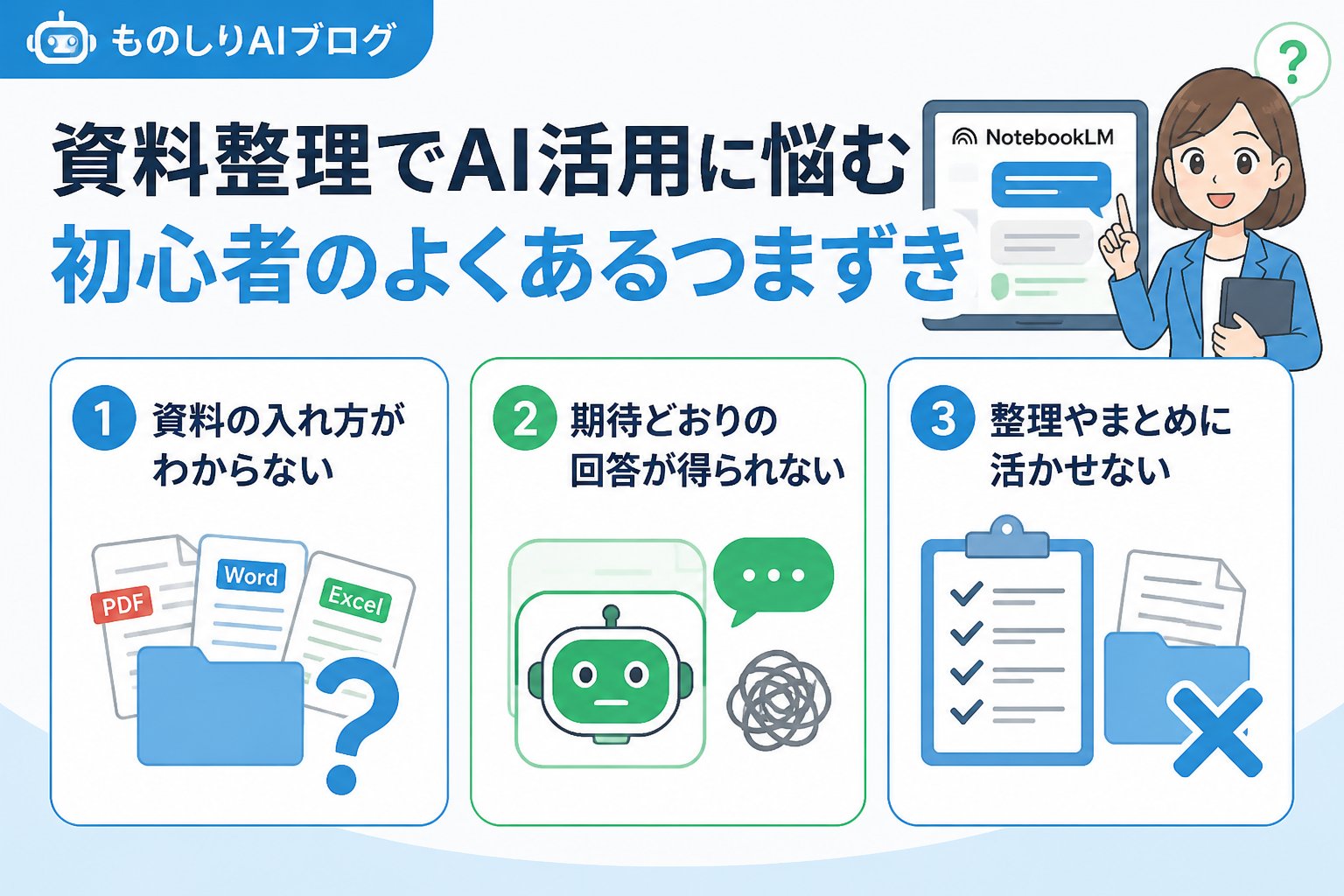
特に資料管理に使うAIは、使い方が分かりづらかったり、プロンプトの設定で混乱しやすい点が課題です。この記事では、そんな初心者の方がNotebookLMを使って資料整理を効率化する手順と活用例を、実務目線でわかりやすく解説します。
NotebookLMでできることを整理しよう
NotebookLMはGoogleが開発したAIノートツールで、PDFやテキストなどの資料をアップロードし、AIが内容を要約したり、質問形式で情報を引き出せる特徴があります。資料の検索や整理が手軽にできることから、資料整理に特化したAIツールとして注目されています。
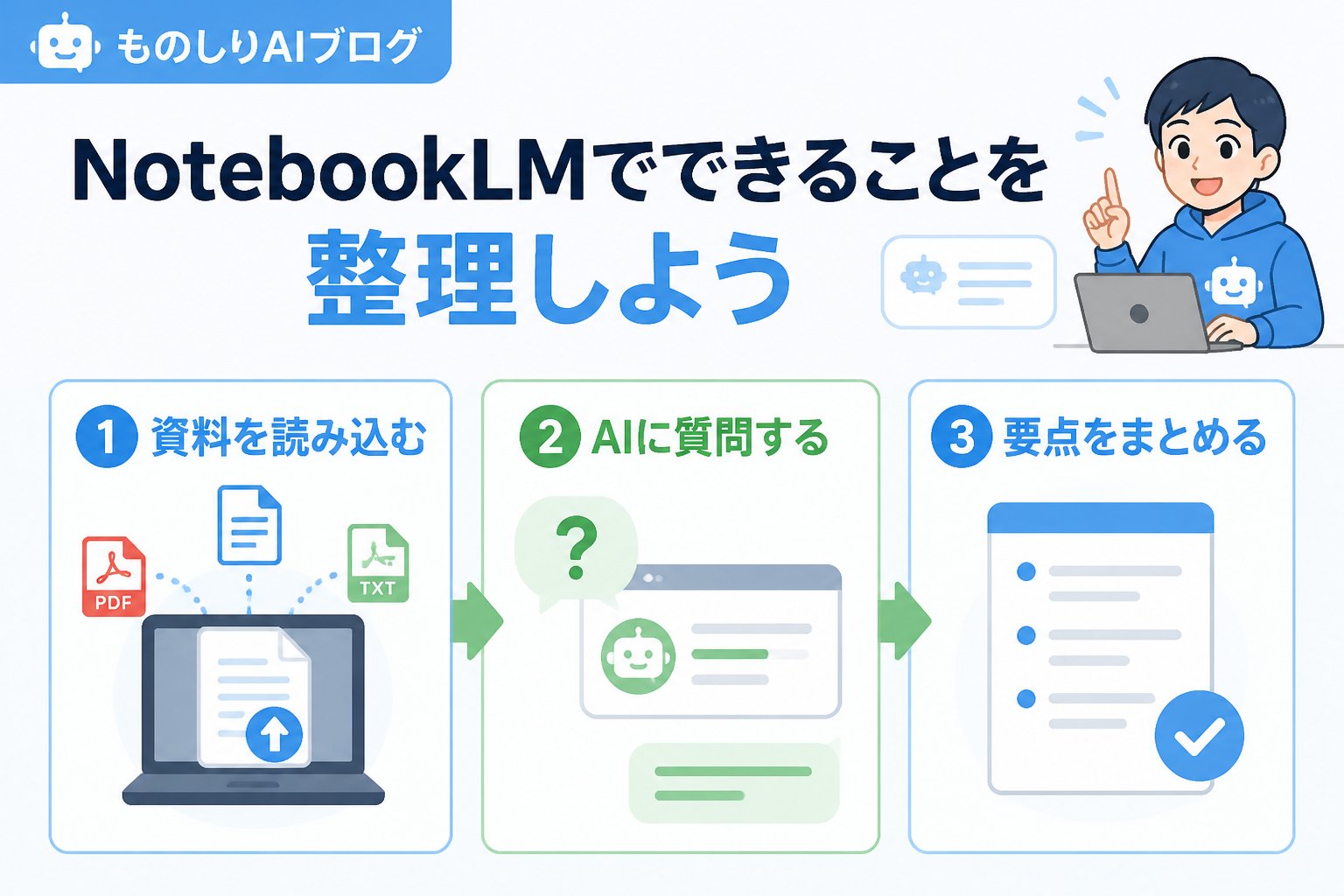
具体的には、アップロードした資料の内容をAIが解析し、必要な情報を瞬時に抽出。メモやタグ付け機能もあり、資料管理が一元化できるため、初心者でも使いやすい設計です。
NotebookLMの主な機能
- PDFやテキストのアップロードによる情報整理
- アップロード済み資料への質問応答機能
- メモやコメントをAIがサポートし、効率的な情報管理を実現
- タグ付けや検索機能で大量資料の中から必要情報を素早く抽出
他の代表的なAIツールとの違い
ChatGPTやClaude、GeminiなどのAIは、汎用的な会話や文章作成に強みがあります。一方、NotebookLMは資料の読み込み・整理に特化しているのが特徴です。初心者が迷いやすい無料・有料版の違いも以下の表で比較します。
| ツール名 | 無料版の特徴 | 有料版の特徴 | 初心者向けポイント |
|---|---|---|---|
| NotebookLM | 基本機能利用可能 アップロード容量制限あり |
容量拡大・高度な分析機能 | 資料特化で質問応答が使いやすい |
| ChatGPT | 基本会話・文章作成 | 高速応答・最新モデル利用 | 幅広い用途に対応 |
| Claude | 会話に自然さ重視 | 業務連携強化など | 対話重視の仕事に |
| Gemini | Google系最新技術搭載 | 大規模データ対応強化 | 先進的な分析が可能 |
👉 横にスクロールできます
初心者が迷わないNotebookLMの基本的な使い方手順
NotebookLMの活用はシンプルですが、最初の設定と資料アップロードがポイントです。以下のステップで試してみましょう。
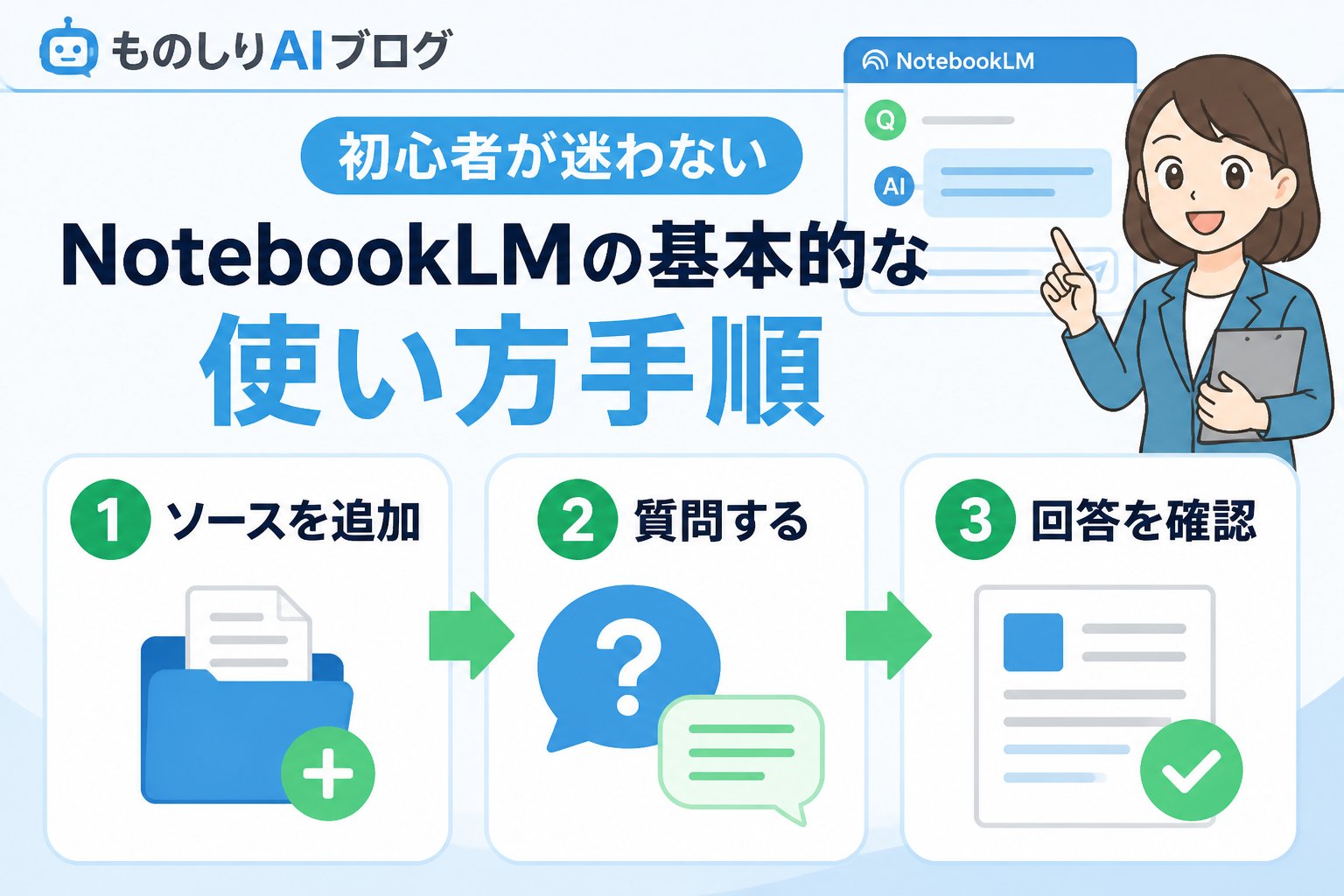
公式サイトからNotebookLMにアクセスし、Googleアカウントでログインします。ログイン時に権限設定を確認し、必要なアクセス許可を与えましょう。
整理したい資料(PDFやテキストファイル)をアップロードします。ファイルサイズや形式の制限があるため、事前に確認してください。
アップロードした資料に対して質問を入力し、AIに必要な情報を抽出させます。例えば「この資料の要点は?」や「重要な日付を教えて」など具体的な質問が効果的です。
AIが返した回答を元にメモやタグ付けで整理・管理します。タグを活用することで後からの検索が容易になり、情報の再利用性が高まります。
実際の活用例
例えば、プロジェクトのミーティング資料をアップロードし、「この資料の要点を教えて」と質問すると、AIが重要ポイントを抜き出してくれます。これにより、一度に大量の情報を効率よく把握できるようになります。また、複数資料をまとめてアップロードし、関連情報を横断的に検索することも可能です。
さらに、メモ機能を使って議事録の補足や個人的なコメントを追加し、チーム内で共有することで情報共有の効率化にも役立ちます。
使う前に知っておきたい注意点と公式情報の確認
重要ポイント:NotebookLMの仕様や料金は変わる可能性があります。利用前に必ず公式サイトで最新情報を確認してください。
また、AIツールは万能ではなく、誤認識や不正確な回答もあり得ます。特に業務で重要な資料の場合はAIの結果を鵜呑みにせず、必ず人の目でチェックしてください。セキュリティ面でも、機密情報の取り扱いには十分注意が必要です。
無料版と有料版の違い
無料版は容量や機能に制限があるため、資料量が多い場合や高度な分析をしたい場合は有料版の検討が必要です。有料版ではアップロード容量の増加やより詳細な解析機能、優先サポートが利用可能になります。料金体系は変動するため、最新情報は公式サイトでご確認ください。
また、ChatGPTやClaude、Geminiと比較した場合も、料金体系や得意分野が異なるため、自分の活用目的に合ったツールを選ぶことが重要です。
NotebookLMと他AIツールの比較ポイント
NotebookLM、ChatGPT、Claude、Geminiの主な違いを以下にまとめました。用途や初心者向けの使いやすさを基準に選ぶ際の参考にしてください。
| ツール名 | 得意分野 | 無料版の特徴 | 有料版の特徴 | 初心者向けポイント |
|---|---|---|---|---|
| NotebookLM | 資料整理・質問応答 | 基本機能利用可能、容量制限あり | 容量拡大、高度分析機能 | 資料特化で質問応答が使いやすい |
| ChatGPT | 汎用的な会話・文章作成 | 基本会話・文章作成 | 高速応答、最新モデル利用 | 幅広い用途に対応 |
| Claude | 自然な対話・業務連携 | 自然な会話重視 | 業務連携強化、セキュリティ強化 | 対話重視の仕事に適する |
| Gemini | 大規模データ分析・先進技術 | Google系最新技術搭載 | 大規模データ対応強化 | 高度な分析が可能 |
👉 横にスクロールできます
まとめ: NotebookLMを活用して資料整理を効率化しよう
✅ NotebookLMは資料整理に特化したAIツールで、アップロードした資料への質問応答が可能
✅ 無料版と有料版の違いを理解し、用途に応じた選択をすることが大切
✅ 他のAIツールとの特徴比較で自分に合ったものを選ぼう
✅ 利用前に必ず公式情報を確認し、AIの回答は検証しながら活用する
✅ 手順を踏んで実際に使いながら、業務効率化を図ろう
私はAI初心者として、最初は使い方の壁にぶつかりましたが、NotebookLMで資料整理がスムーズになると、仕事の生産性が大きく向上しました。ぜひ今回の手順を参考に、あなたもAIを活用した資料管理を実践してみてください。
よくある質問(FAQ)
Q1: NotebookLMは完全無料で使えますか?
A1: 基本的な機能は無料で使えますが、アップロード容量や一部機能は有料版で拡張されます。詳細は公式情報を確認してください。
Q2: ChatGPTやClaudeとどう使い分けるべきですか?
A2: NotebookLMは資料整理に特化し、ChatGPTやClaudeは汎用的な会話や文章作成に強みがあります。目的に応じて使い分けましょう。
Q3: 資料のアップロードで注意すべきことは?
A3: 機密情報を含む資料の場合はセキュリティ面に注意し、利用規約やプライバシーポリシーをよく確認してください。また、ファイル形式やサイズの制限にも注意が必要です。
💡 記憶を持つAIパートナー、育ててみませんか?
あなたとのやり取りや過去の学びを記憶したエージェントが、その記憶をもとに自分で考えて動きます。使うほど記憶が積み上がって、機械的じゃなく人のようにリアルな文章まで書けるようになります。
……ちなみにこの記事、誰が書いたと思いますか?









コメント