
Copilot無料でできることとは、主にプログラミング支援や文章作成の補助を無料で利用できるAIアシスタント機能のことです。初心者でも簡単に使い始められ、日常のコード作成や簡単な文章作成を効率化できます。この記事では、Copilot無料版の基本機能から他の人気AIツールとの違い、具体的な使い方や設定のポイントまで詳しく解説します。
はじめに:Copilot無料版を使いたい初心者が抱える悩み
仕事や日常でAIを活用したいけど、Copilotの無料版で何ができるのかよくわからず迷っている方は多いでしょう。私も最初は設定やプロンプトの書き方、他のAIツールとの違いでつまずきました。この記事では、Copilot無料版の基本機能と他の人気AIツールとの違いを初心者にもわかりやすく解説し、実際に使い始める手順までご紹介します。
Copilot無料版の特徴と主なできること
Copilot無料版は、Microsoftが提供するAIアシスタントとして、主にプログラムコードの自動生成や文章補助を行います。無料版でも以下のような機能が利用可能です。
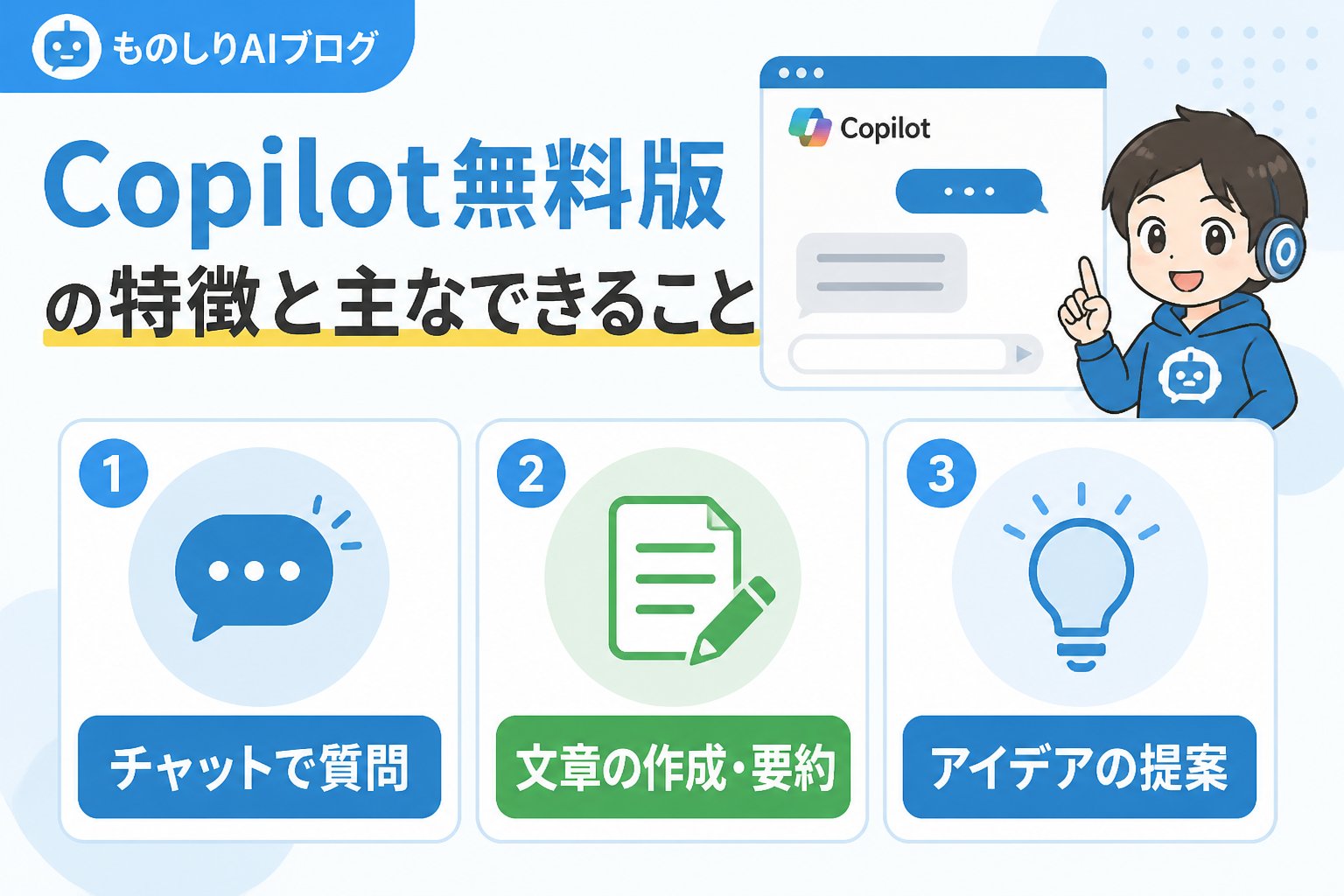
- コードの自動補完やサンプル生成
- 基本的な文章作成・修正サポート
- 簡単な質問への回答や説明
- Visual Studio Codeなどのエディタとの連携によるスムーズな操作
ただし、高度なカスタマイズや商用利用に適したプレミアム機能は有料版に限られます。最新の仕様や料金プランはMicrosoft公式サイトで必ずご確認ください。無料版でも日常的なプログラミングや文章作成には十分な機能が備わっています。
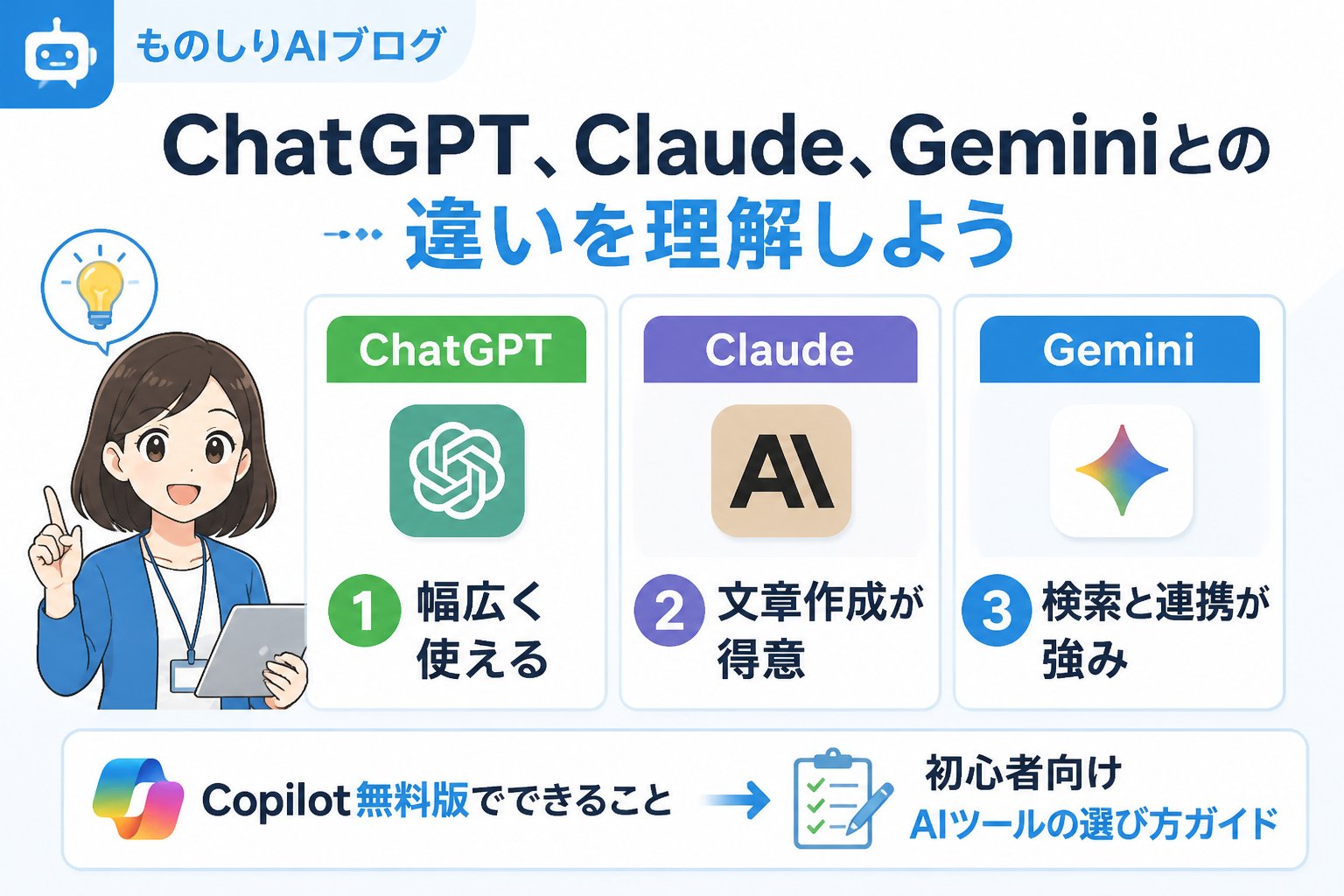
ChatGPT、Claude、Geminiとの違いを理解しよう
Copilot無料版と同じく人気のAIツールであるChatGPT、Claude、Geminiは、特徴や用途が少しずつ異なります。初心者が混乱しやすいポイントをまとめました。
| ツール名 | 主な特徴 | 初心者へのおすすめポイント |
|---|---|---|
| Copilot無料版 | コード支援に強く、Microsoft製品との連携がスムーズ | 開発初心者やプログラミング支援に最適 |
| ChatGPT | 幅広い会話や文章生成に対応。日本語対応も向上中 | 多目的に使いたい人におすすめ |
| Claude | 安全性を重視し、対話の自然さが特徴。日本語対応に配慮あり | ビジネスでの利用や日本語での細かいやり取りに向く |
| Gemini | Googleの技術を活用した最新AI。会話と検索の統合が特徴 | 高度な自然言語処理を求める人に適している |
👉 横にスクロールできます
GeminiとChatGPT、どちらを使うかは、使いたい用途や使用感の好みによります。無料版を試してみて自分に合う方を選びましょう。特に日本語のやり取りやビジネス文書作成にはClaudeが安心感があります。
Copilot無料版の具体的な使い方と初期設定のポイント
私がCopilot無料版を使い始めたときに注意したポイントを交えて、初期設定と簡単な利用手順を紹介します。
CopilotはMicrosoftのアカウントが必要です。無料で作成できるので、まだ持っていなければ公式サイトで登録しましょう。アカウントはセキュリティ対策として二段階認証設定も推奨されます。
Visual Studio Codeなど対応エディタをインストールし、Copilot拡張機能を追加します。拡張機能は公式マーケットプレイスから入手可能で、インストール後にMicrosoftアカウントでログインすると利用可能になります。
最初は「Hello World」のコード生成や短い文章の作成で動作を確認しましょう。Copilotは指示が具体的だとより正確に応答します。例えば、「Pythonでリストの合計を計算する関数を書いて」といった具体的な指示が効果的です。
設定や使い方に不安がある場合は公式のヘルプページやコミュニティフォーラムを活用するのがおすすめです。フォーラムでは他のユーザーの質問や回答も参考になります。
初心者がつまずきやすい設定やプロンプト作成のコツ
私の経験から、AI初心者が特に戸惑いやすいポイントを解説します。
- 設定の確認不足: 自動補完が効かない場合はプラグインの有効化やログイン状態を見直しましょう。特に拡張機能のバージョンが最新かどうかも確認が必要です。
- プロンプトが抽象的すぎる: 例えば「文章を書いて」とだけ指示すると曖昧な結果に。具体的なキーワードや文脈を含めると精度が上がります。例:「初心者向けにCopilotの使い方を説明する文章を書いて」など。
- ツールの特性を理解していない: Copilotはコード支援に特化しているため、文章作成にはChatGPTなど別ツールが向く場合があります。目的に応じてツールを使い分けることが重要です。
- 日本語対応の違いを把握する: ClaudeやGeminiは日本語対応が進んでおり、自然な日本語でのやり取りに強みがあります。Copilotは主にコードに特化しているため、文章作成時は他ツールとの併用も検討しましょう。
これらを意識するだけでAI活用の効果を実感しやすくなります。
Copilot無料版と他AIツールの機能比較表
| 機能 | Copilot無料版 | ChatGPT | Claude | Gemini |
|---|---|---|---|---|
| コード自動生成 | 〇(強み) | 〇(対応可能) | △(限定的) | 〇(対応) |
| 文章作成・修正 | 〇(基本的) | 〇(高性能) | 〇(ビジネス向け) | 〇(高性能) |
| 日本語対応 | 〇(主にコード向け) | 〇(向上中) | 〇(強化済み) | 〇(最新技術搭載) |
| 商用利用 | 有料版推奨 | 利用規約要確認 | 利用規約要確認 | 利用規約要確認 |
| 連携環境 | Microsoft製品中心 | Web・API多様 | Web・API中心 | Google製品中心 |
👉 横にスクロールできます
まとめ:Copilot無料版を賢く使い始めるためのチェックリスト
- ✅ Microsoftアカウントを準備し、公式情報で最新仕様を確認
- ✅ 目的に合ったAIツール(Copilot、ChatGPT、Claude、Gemini)を比較検討
- ✅ 導入時は基本機能から試し、設定やプロンプトは具体的に書く
- ✅ 自分の使い方に合わせて使い分けることが成功の秘訣
- ✅ 公式ヘルプやコミュニティを活用し、疑問は早めに解消する
Copilot無料版はプログラミング初心者や日常のコード作成を効率化したい方に特に役立つAIツールです。私も初めは戸惑いましたが、正しい設定と使い方を知ることで仕事がずっと楽になりました。ぜひこの記事を参考に、あなたのAI活用を一歩前に進めてください。
よくある質問(FAQ)
Q1: Copilot無料版はどの程度のコードを生成できますか?
A1: 簡単な関数やスニペットの生成は十分可能ですが、複雑な大規模コードは有料版や別ツールの併用が望ましいです。無料版は学習や小規模開発に最適です。
Q2: ChatGPTとCopilotはどちらを使うべきですか?
A2: プログラミング支援ならCopilot、文章作成や幅広い会話ならChatGPTがおすすめです。目的に応じて使い分けましょう。両方を併用することで効率が上がる場合もあります。
Q3: Claudeの日本語での使い方は難しいですか?
A3: Claudeは日本語対応が進んでおり、ビジネス文書の作成にも有用です。初めてでも公式の使い方ガイドを参考にすれば問題ありません。対話も自然で使いやすいです。
💡 記憶を持つAIパートナー、育ててみませんか?
あなたとのやり取りや過去の学びを記憶したエージェントが、その記憶をもとに自分で考えて動きます。使うほど記憶が積み上がって、機械的じゃなく人のようにリアルな文章まで書けるようになります。
……ちなみにこの記事、誰が書いたと思いますか?









コメント