
※この記事には広告・PRが含まれます。掲載内容は編集方針に基づき、読者の判断材料になるように作成しています。
ノーコードAI業務自動化とは、プログラミングの知識がなくてもAI技術を活用して日常業務の効率化や自動化を実現する方法です。特に経費精算や在宅ワークの効率化、報告書の自動作成など、幅広い業務で活用されています。
ノーコードAIを活用した業務自動化のメリットと初心者が抱える課題
ノーコードAIを使った業務自動化は、専門的なプログラミングスキルが不要であるため、多くの企業や個人にとって導入しやすい点が大きなメリットです。例えば、経費精算の効率化では、レシートの画像から自動でデータを読み取り、経費管理システムに連携できます。また、在宅ワークの効率化では、チャットボットや自動メール返信などでコミュニケーションの負担を軽減可能です。さらに、AIによる報告書自動作成の方法を取り入れることで、日報や週報の作成時間を大幅に短縮できます。
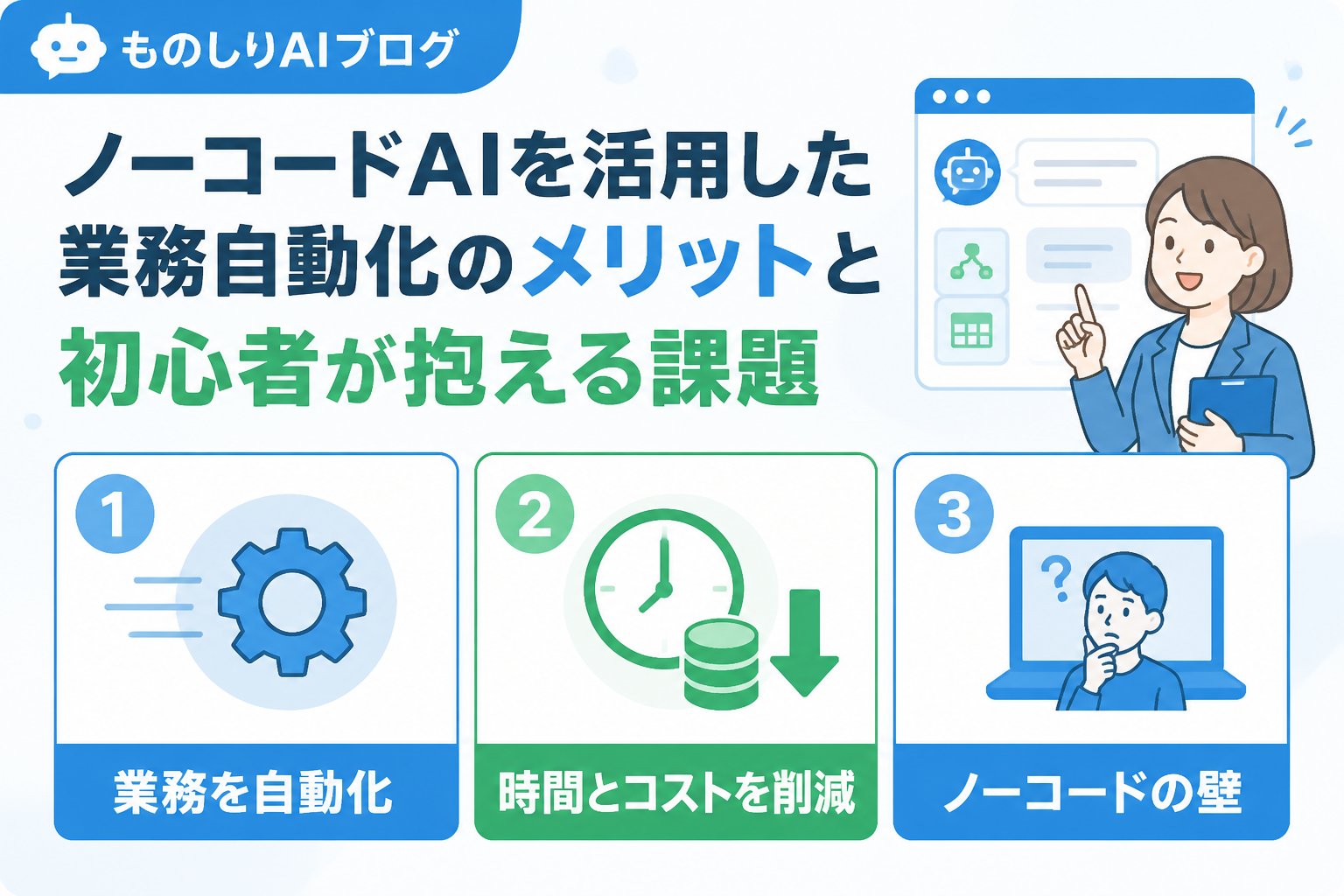
一方で、初心者がつまずきやすいポイントとしては、AIツールの選定や設定方法、プロンプトの作成方法が分かりにくいことが挙げられます。また、AIの出力結果の精度や信頼性に不安を感じる方も多いです。こうした課題を乗り越えるためには、適切なツール選びと段階的な導入が重要です。
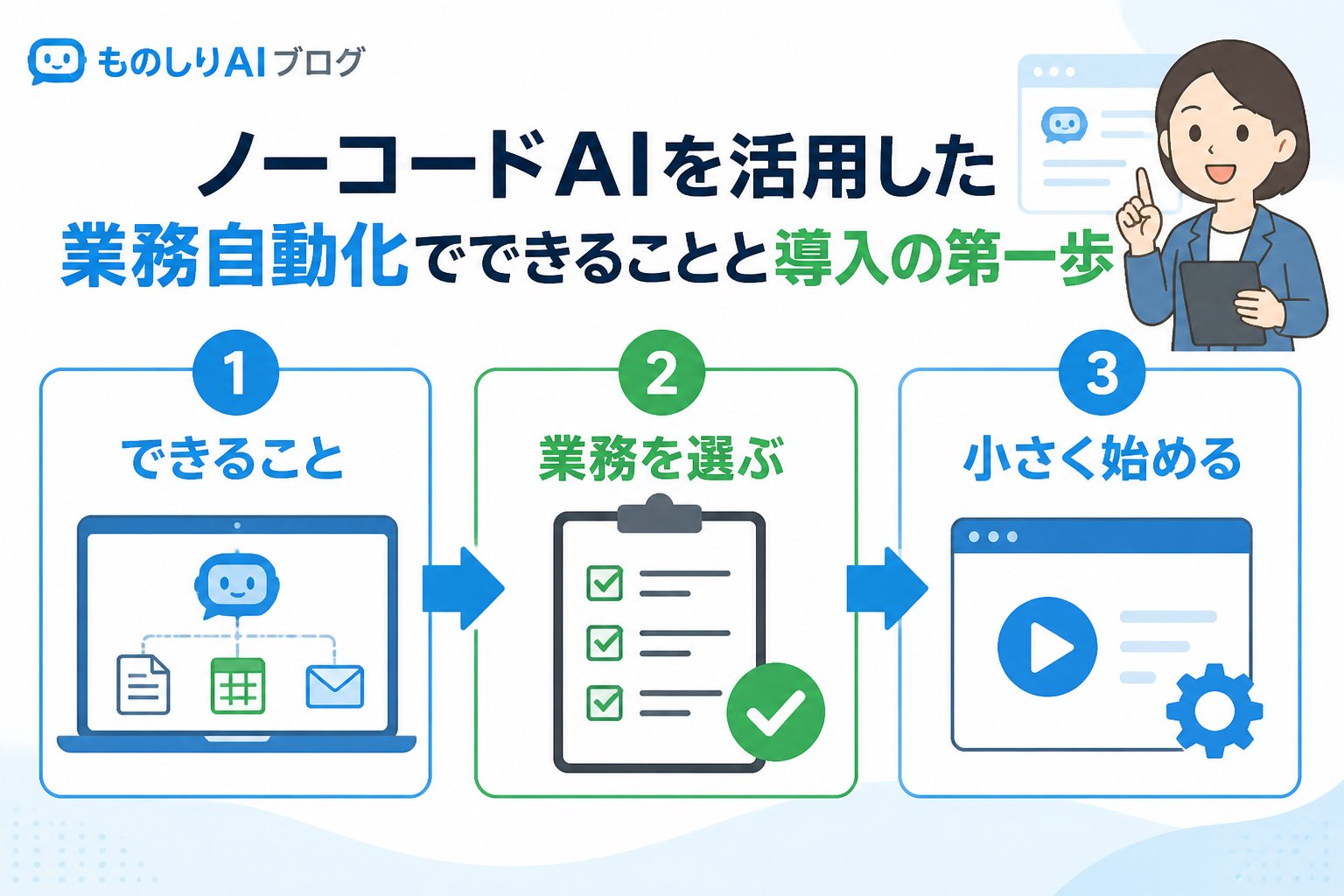
ノーコードAIを活用した業務自動化でできることと導入の第一歩
ノーコードAIによる業務自動化では、以下のような業務が対象となります。
- 経費精算の効率化:レシートや請求書の画像データをAIが読み取り、経費管理システムに自動連携
- 在宅ワークの効率化:チャットボットによる問い合わせ対応や、メール返信の自動化
- 報告書の自動作成:AIが日報や週報の文章を自動生成し、作成時間を短縮
導入の第一歩としては、まず自社や自身の業務の中で「時間がかかっている作業」や「繰り返し発生する単純作業」を洗い出し、自動化できる業務を明確にすることが大切です。これにより、ノーコードAIの活用効果を最大化できます。
ノーコードAI業務自動化に適したツール選びのポイント
初心者がノーコードAIツールを選ぶ際には、以下の3つのポイントを押さえましょう。
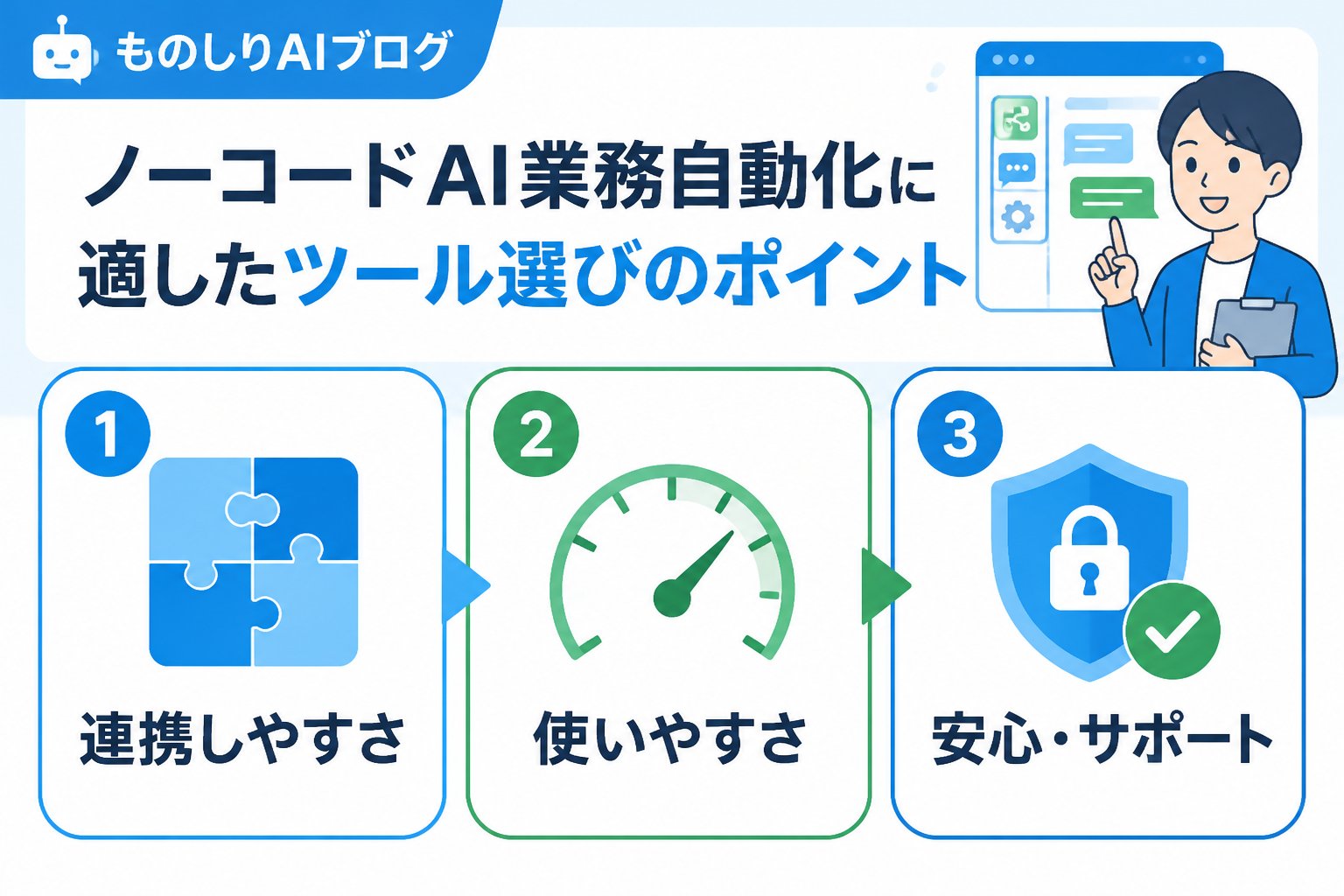
- 直感的に操作できるユーザーインターフェース(UI)であること
- 経費精算や在宅ワーク効率化、報告書自動作成など、目的に合ったテンプレートやサンプルが豊富であること
- 料金体系が明確で、無料プランやトライアル期間が用意されていること
例えば、経費精算の効率化にはレシート読み取り機能が充実したツール、在宅ワークの効率化にはチャットボット連携が可能なサービス、報告書の自動作成には文章生成に強いAIツールがおすすめです。最新の情報は必ず公式サイトで確認しましょう。
ノーコードAIを使った業務自動化の具体的な進め方と手順
初心者でも迷わずに進められるよう、ノーコードAIを活用した業務自動化の手順を解説します。
日々の業務で時間がかかっている作業や繰り返し行う単純作業をリストアップし、自動化の対象を決めます。
操作性や機能、料金プランを比較し、無料プランで実際に触ってみて使いやすいツールを選定します。
例えば、経費精算ならレシート読み取りの設定、報告書作成ならAIへの指示文(プロンプト)を準備し、実際に動作させてみます。
自動化した業務の結果を検証し、誤動作や精度の問題があれば修正や設定変更を行います。
最初は一部の業務で試し、慣れてきたら他の業務にもノーコードAIを導入していきます。
ノーコードAIを活用した業務自動化に関する比較表
| ツール名 | 主な機能 | 無料プランの有無 | 初心者向けの使いやすさ |
|---|---|---|---|
| ツールA | レシート読み取り、経費管理連携 | あり(制限付き) | 非常に使いやすい |
| ツールB | チャットボット連携、メール自動返信 | あり(トライアル期間あり) | 使いやすい |
| ツールC | AI文章生成、報告書自動作成 | あり(文字数制限あり) | 中級者向けだがチュートリアル充実 |
👉 横にスクロールできます
ノーコードAI業務自動化導入時の注意点とポイント
ノーコードAIツールは頻繁にアップデートや料金改定が行われるため、公式情報を定期的に確認することが重要です。また、AIが生成する内容は完璧ではないため、特に報告書など重要な文書は必ず人の目でチェックを行いましょう。
さらに、個人情報や機密情報を扱う場合は社内のセキュリティポリシーを遵守し、情報漏えいリスクを最小限に抑えることが求められます。AIの効果は業務内容や環境によって異なるため、効果の断定は避け、あくまで目安として活用してください。
ノーコードAI業務自動化を活用した効率化のまとめ
- 自分の業務課題を具体的に洗い出し、自動化可能な部分を明確にする
- 操作が簡単で目的に合ったノーコードAIツールを選ぶ
- テンプレートやサンプルを活用しながら設定を試す
- 実際に動かして検証し、改善を繰り返す
- 重要なドキュメントは人の目で最終チェックを行う
ノーコードAIを活用することで、経費精算の効率化や在宅ワークの業務改善、報告書の自動作成などがより身近になり、誰でも手軽に業務効率化を始められます。ぜひ今回紹介した手順を参考に、自分の業務に合った自動化を進めてみてください。
よくある質問(FAQ)
Q1:ノーコードAIツールの無料プランでどこまで使えますか?
無料プランはツールによって異なりますが、多くの場合は月間の利用回数や生成文字数に制限があります。まずは無料で試し、使い勝手を確認してから有料プランの検討をおすすめします。
Q2:AIで自動作成した報告書の精度を高めるにはどうすればよいですか?
プロンプトを具体的かつ詳細に指示し、テンプレートのカスタマイズも活用しましょう。また、生成された報告書は必ず人がチェックし、必要に応じて修正を加える運用が重要です。
Q3:非エンジニアでもノーコードAIツールの設定は可能ですか?
はい、ノーコードAIツールはプログラミング不要で誰でも扱える設計です。公式のヘルプや動画チュートリアルを活用しながら進めると安心して導入できます。
💡 記憶を持つAIパートナー、育ててみませんか?
あなたとのやり取りや過去の学びを記憶したエージェントが、その記憶をもとに自分で考えて動きます。使うほど記憶が積み上がって、機械的じゃなく人のようにリアルな文章まで書けるようになります。
……ちなみにこの記事、誰が書いたと思いますか?









コメント