
※この記事には広告・PRが含まれます。掲載内容は編集方針に基づき、読者の判断材料になるように作成しています。
メール 作成 AI 営業 手順とは、営業活動においてAIを活用して効率的にメールを作成するための基本と実践手順を整理することです。これにより、営業メールの質を高めつつ作業時間を短縮でき、営業成果の向上につながります。
営業担当者がAIを使ったメール作成を始める際には、適切なツール選定、効果的なプロンプト作成、生成された文章のチェックなど複数のステップが必要です。さらに、Excelを活用した時短術や過去の失敗例の把握も重要なポイントとなります。この記事では、実務で役立つ具体的な手順や注意点をわかりやすく解説し、初心者でもスムーズに導入できるようサポートします。
メール 作成 AI 営業 手順を進める手順
営業メール作成におけるAI活用の具体的な手順を以下に詳しく示します。これらのステップを踏むことで、効率的かつ効果的な営業メールの作成が可能になります。
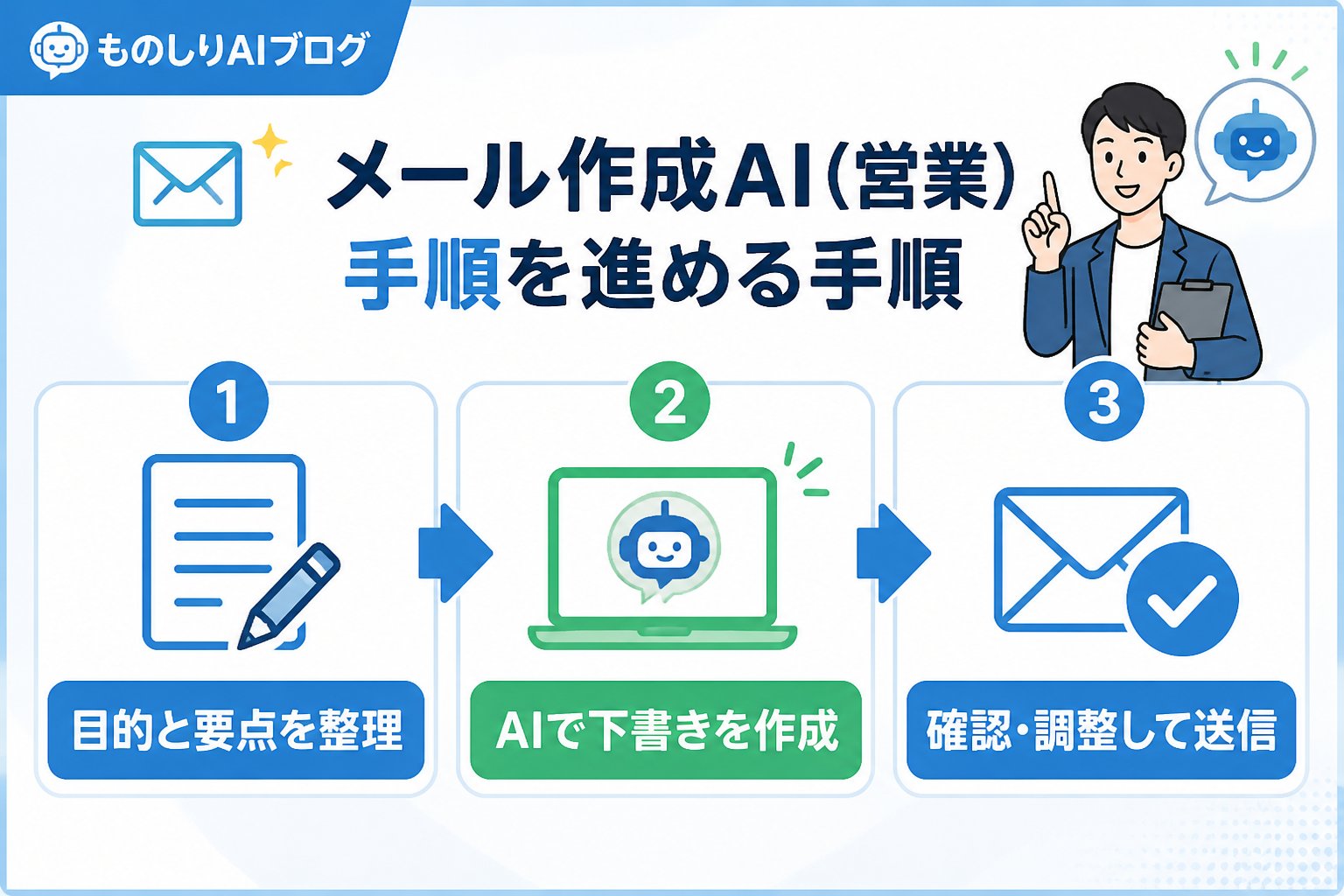
自社の営業スタイルや予算に合ったAIツールを選びます。料金プランや対応言語、機能を比較し、無料トライアルで操作性を確認しましょう。メールのトーンや表現スタイルも設定可能な場合が多いので、営業チームの方針に合わせて調整してください。
AIに対して具体的かつ簡潔な指示を作成します。例えば「新規顧客向けに製品の特長をわかりやすく紹介し、問い合わせを促すメール文を作成してください」といった形で、目的や顧客層を明確に伝えましょう。曖昧な指示は生成結果の質を低下させるため注意が必要です。
AIが作成したメール文は必ず内容を確認し、誤字脱字や不自然な表現を修正します。営業現場の実情に合うかどうかも検討し、上司や同僚のレビューを受けることが効果的です。適切な修正を加えることで、顧客への印象を向上させることができます。
営業リストや顧客情報をExcelで管理し、VLOOKUP関数やマクロと連携させてAIへの入力データを自動生成すると効率が大幅に向上します。ExcelのAI活用は事務職だけでなく営業でも有効ですが、設定ミスを防ぐためにデータのバックアップを必ず行いましょう。正確なデータ管理が営業メールの品質を支えます。
送信した営業メールの開封率や返信率を分析し、AIのプロンプトやテンプレートを改善していくことも重要です。Excelで集計したデータを活用し、PDCAサイクルを回すことで、より効果的な営業活動が実現できます。
営業メール作成AI活用でつまずく3つのポイントと対策
営業現場でAIを活用してメールを作成する際、多くの方が以下の課題に直面します。これらの問題を理解し、対策を講じることでスムーズな導入が可能です。
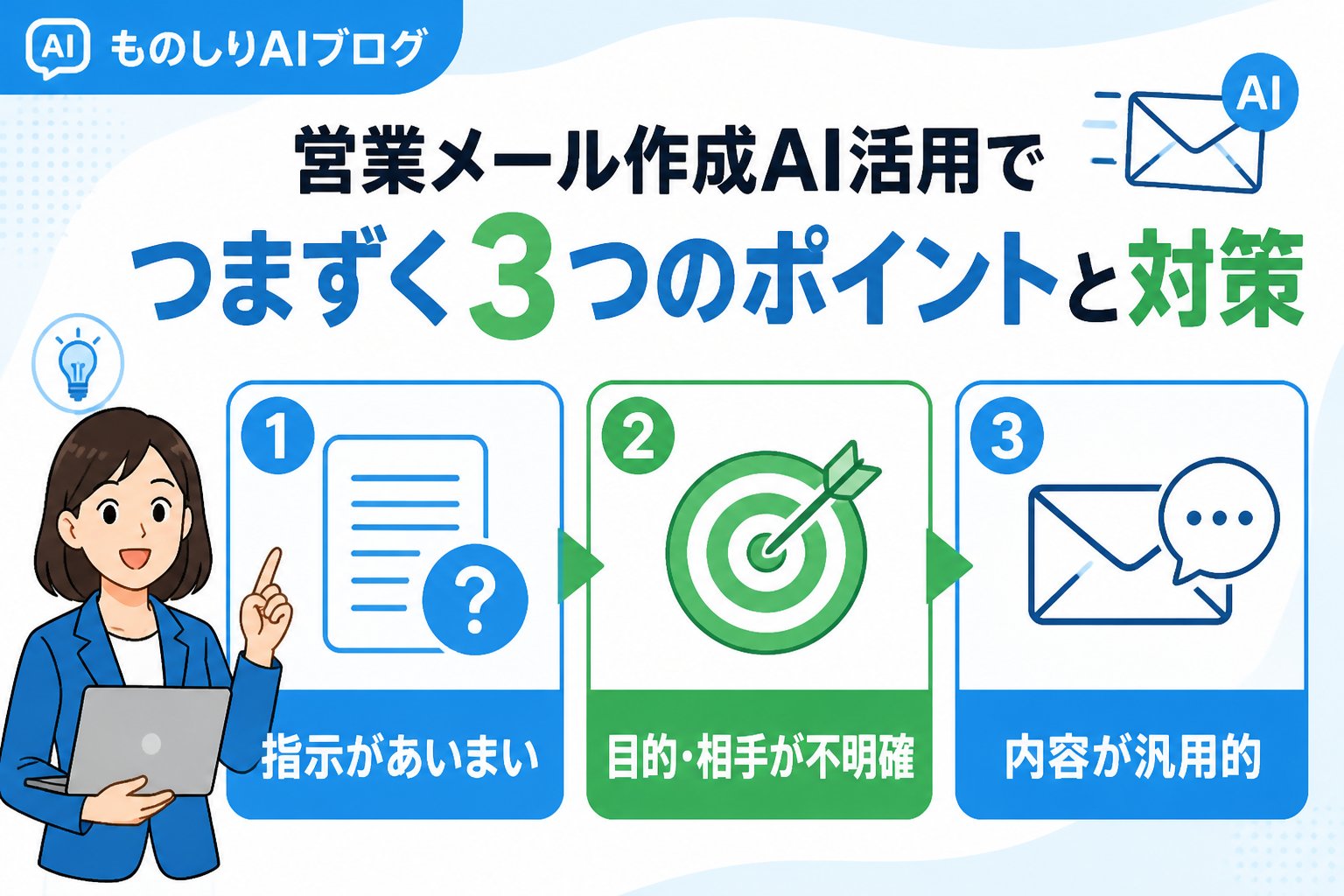
- AIツールの設定方法がわかりにくい:言語設定やテンプレートのカスタマイズが複雑で、最適な調整が難しい。
→対策として、公式マニュアルやサポートを活用し、段階的に設定を進めることが推奨されます。 - プロンプト(指示文)の書き方が不明確:AIに対して具体的かつ簡潔な指示を出すことが難しく、期待通りの文章が生成されない。
→具体的な目的や顧客属性を明示し、短くても明確な指示を心がけることが重要です。 - ツール選びの基準が曖昧:料金体系や機能比較が難しく、自社に合ったAIツールを選定しにくい。
→複数ツールの無料トライアルを利用し、実際の操作感や機能を比較検討しましょう。
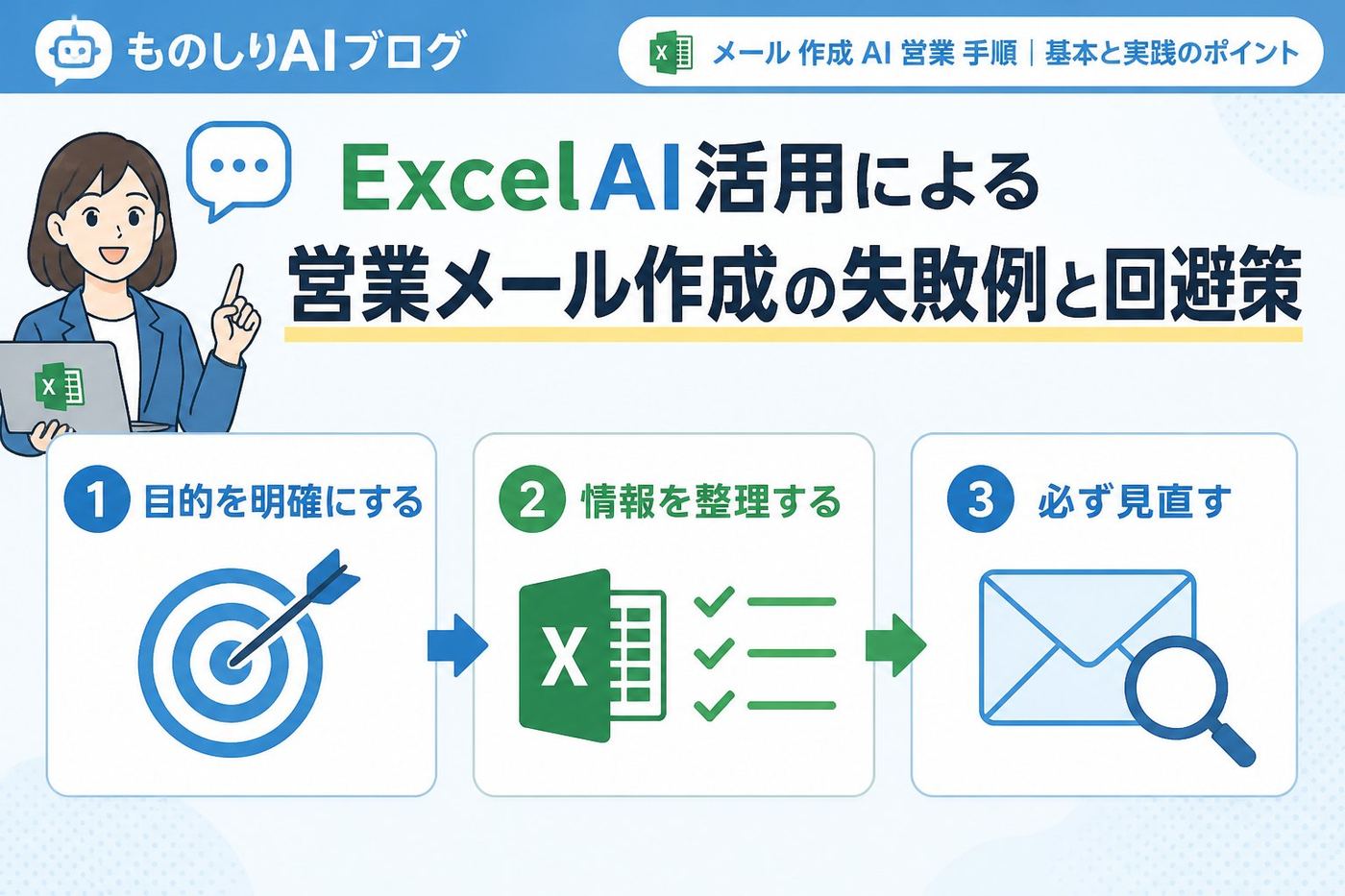
ExcelAI活用による営業メール作成の失敗例と回避策
ExcelとAIを連携させた営業メール作成でよくある失敗例とその対策を紹介します。これらのポイントを押さえることでミスを減らし、効率的な運用が可能です。
| 失敗例 | 原因 | 回避策 |
|---|---|---|
| データ誤入力による誤ったメール生成 | 古いまたは誤った顧客情報の使用 | 定期的なデータ更新と入力チェックの徹底 |
| マクロや関数の設定不備 | 複雑な設定による操作ミス | シンプルな仕組みから段階的に導入し、操作マニュアルを整備 |
| AIへの入力データのフォーマット不統一 | Excelデータの形式が統一されていない | 入力フォーマットの標準化とテンプレートの活用 |
👉 横にスクロールできます
営業メール作成におけるAI活用でできることの整理
AIを活用した営業メール作成では、以下のような機能が期待できます。これらを効果的に使い分けることで、営業活動の質と効率が大幅に向上します。
- 文章の自動生成:顧客向け提案やフォローアップメールを短時間で作成可能。
- テンプレートのカスタマイズ:顧客情報を反映したパーソナライズメールを簡単に作成。
- 表現の改善提案:より効果的な言い回しや文体のアドバイスをAIが提供。
- 大量データの一括処理:Excel連携により、多数の顧客に対して効率的にメールを作成・送信可能。
AI活用営業メール作成の注意点と最新情報の確認
AIツールの仕様や料金は頻繁に変わるため、導入前に必ず公式サイトで最新情報を確認してください。AIが生成する内容は提案の一つであり、効果を保証するものではありません。顧客情報の取り扱いや個人情報保護にも十分配慮し、コンプライアンスを遵守しましょう。
重要ポイント:営業メールのAI活用は効率化に役立ちますが、最終的な内容チェックと情報の正確性維持が不可欠です。常に人の目で確認し、信頼性の高いコミュニケーションを心がけましょう。
営業メール作成でAIを活用する際のチェックリストとまとめ
- ✅ AIツールの設定や料金を公式情報で最新確認する
- ✅ 目的に合った具体的なプロンプトを作成する
- ✅ AI生成文を必ず人の目で確認し修正する
- ✅ Excel連携はシンプルに始めてミスを防止する
- ✅ 顧客情報や個人データの管理に注意を払う
- ✅ 送信後は効果測定を行い、継続的に改善を図る
私自身もAI初心者の頃にこれらの手順を意識することで、営業メール作成におけるAI活用が格段にスムーズになりました。読者の皆さんもぜひこの記事を参考に、実践してみてください。
業務効率化まとめもあわせてご覧いただくと理解が深まります。
よくある質問(FAQ)
Q1:営業メールに使うAIツールは無料で始められますか?
A1:無料プランやトライアルを提供しているツールもありますが、機能制限や使用回数に上限がある場合が多いです。まずは試して自社に合うか判断しましょう。
Q2:プロンプトの書き方がわかりません。初心者におすすめの方法は?
A2:具体的な目的や顧客情報を明示し、簡潔に指示を出すことがポイントです。最初は短い文で試し、うまくいかなければ徐々に情報を足して調整してください。
Q3:ExcelとAIの連携で気を付けることは?
A3:データの正確性を保つことと、複雑な関数やマクロは設定ミスの原因になるため、基本操作を理解した上で段階的に導入することがおすすめです。
💡 記憶を持つAIパートナー、育ててみませんか?
あなたとのやり取りや過去の学びを記憶したエージェントが、その記憶をもとに自分で考えて動きます。使うほど記憶が積み上がって、機械的じゃなく人のようにリアルな文章まで書けるようになります。
……ちなみにこの記事、誰が書いたと思いますか?









コメント