
AI自動化個人できることとは、日常や仕事のルーティンワークを効率化し、時間と労力を節約するために、個人が手軽に導入できるAIツールや自動化の方法を指します。この記事では、個人が無理なくAIを活用して自動化できる具体例や手順、注意点を詳しく解説します。
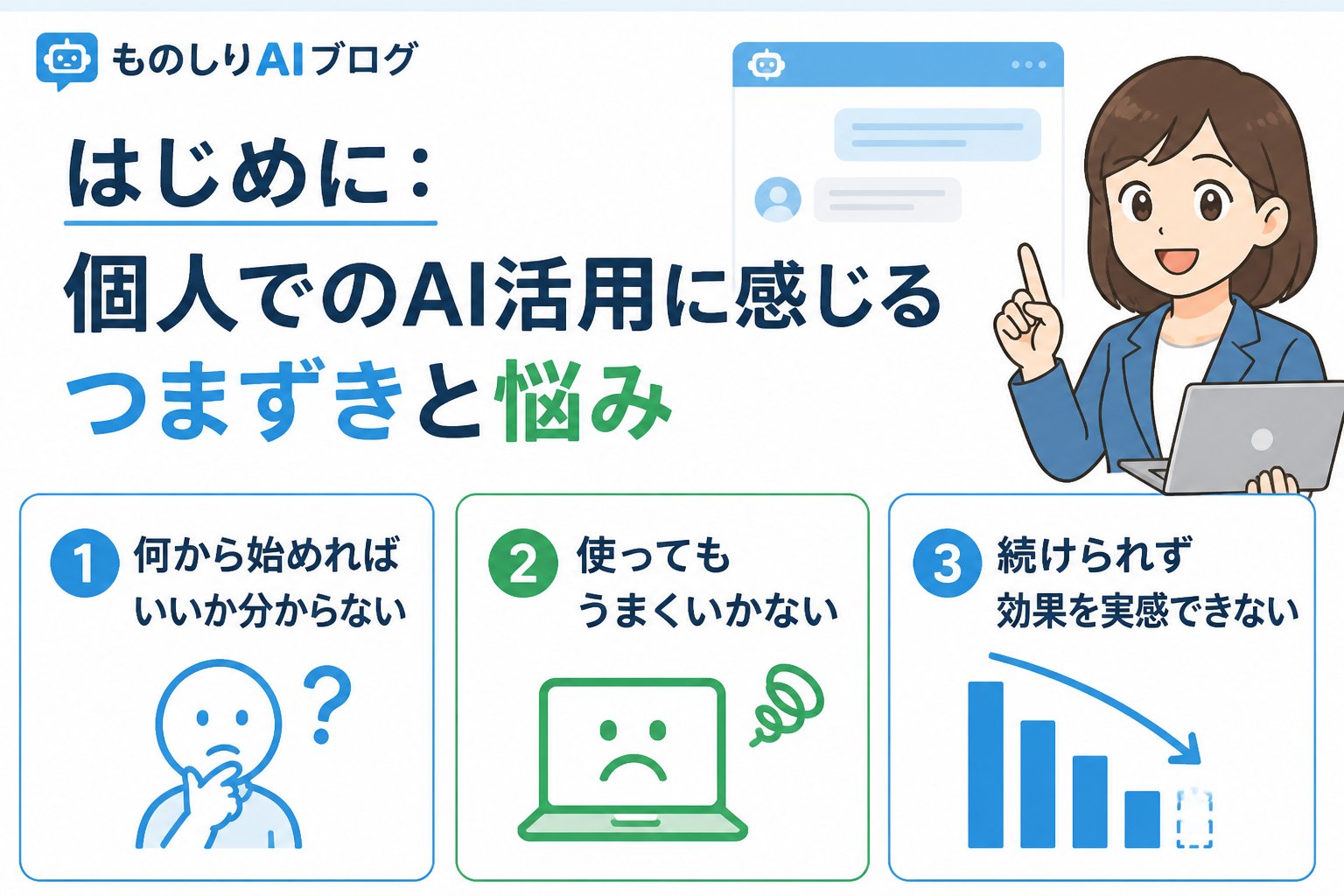
はじめに:個人でのAI活用に感じるつまずきと悩み
仕事や日常生活でAIによる自動化を始めたいと思っても、どのツールを選べばよいのか、設定方法がわからず躓くことは多いです。特に初心者がつまずくのは、プロンプト(指示文)の作り方やツールの適切な選定です。設定ミスがあると期待通りの成果が得られず、挫折しやすくなります。この記事では、個人がAIを使ってできることを整理し、実務目線で具体的な始め方と注意点を丁寧に解説します。
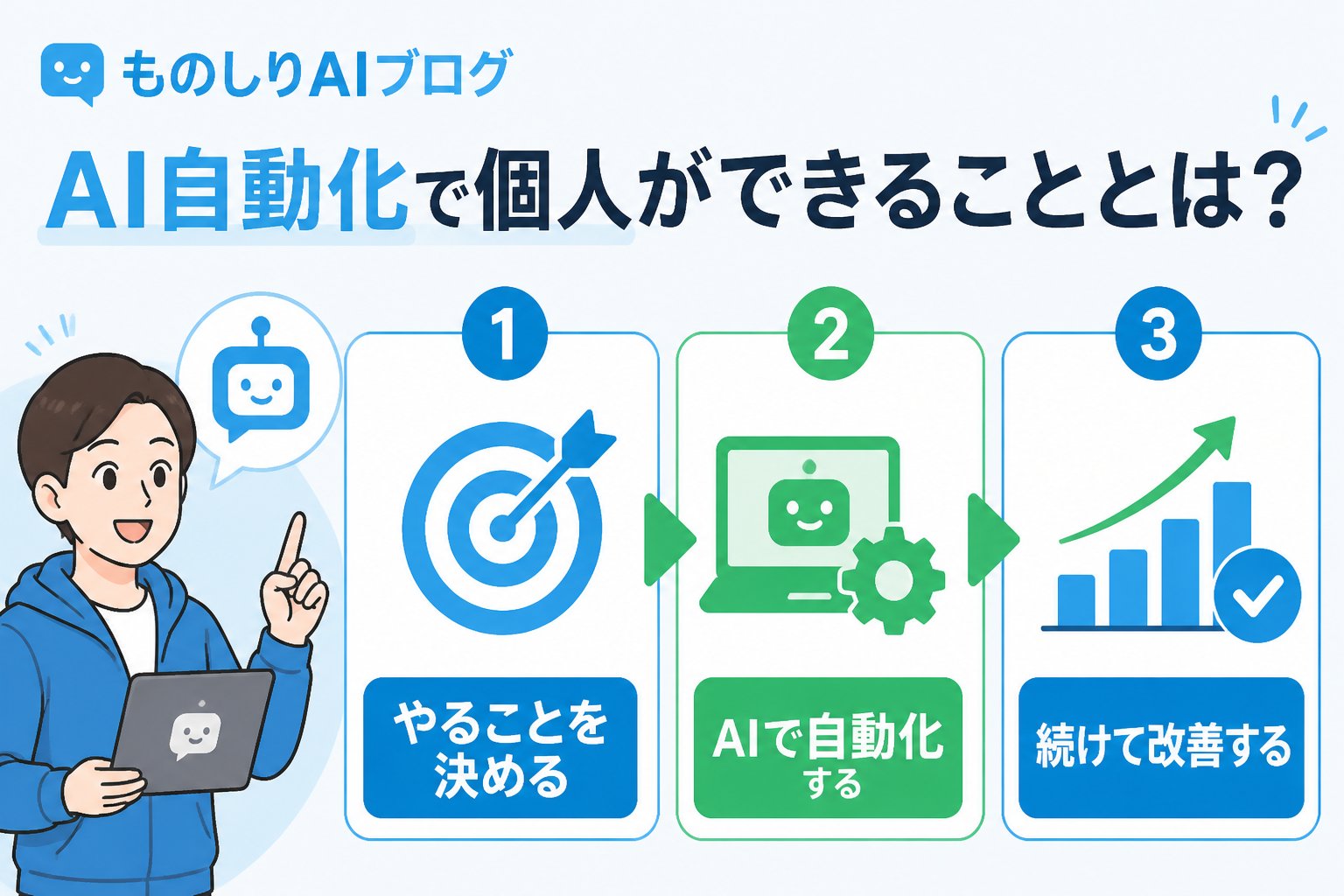
AI自動化で個人ができることとは?
AIを活用した自動化は大企業だけのものではなく、個人や小規模チームでも十分に取り入れられます。議事録の自動作成や要約、メール返信の自動化、カレンダー連携によるリマインド設定など、日常のルーティンワークを効率化する具体例が増えています。
例えば、AIで議事録や要約のやり方がわからなくても、音声認識ツールやテキスト要約AIを使えば、会議内容を短時間で文章化できます。これにより、議事録作成にかかる時間を大幅に削減可能です。
また、小規模の業務効率化事例としては、タスク管理アプリと連携した自動リマインドや、定型メールの自動返信設定などが挙げられます。これらは専用ツールの基本機能を使いこなすだけで、個人でも簡単に導入できます。
AI自動化に適したツールの選び方と設定のポイント
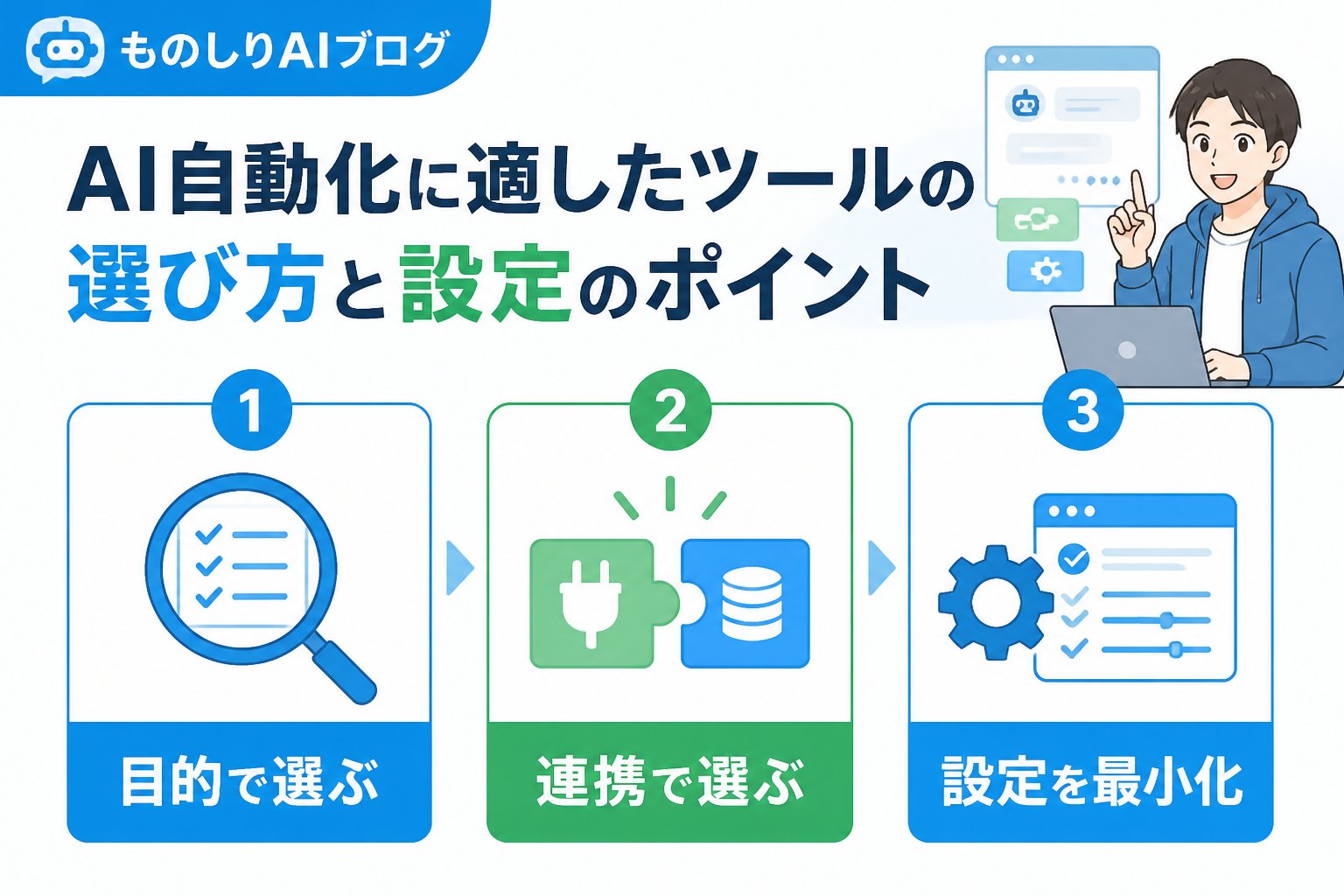
AI自動化でつまずきやすいのはツール選びと設定です。個人利用の場合は、費用の手軽さ、操作のしやすさ、機能の充実度を基準に選ぶとよいでしょう。
例えば、ChatGPTやGoogleのAIツールは無料プランがあり、プログラミング不要で使える点が魅力です。文章生成や要約、質問応答など幅広く対応可能です。一方で、より複雑な自動化にはZapierやMake(旧Integromat)などの連携ツールも検討しましょう。これらは複数のアプリを連携し、ワークフローを自動化できますが、操作には少し学習が必要です。
設定時は、目的に合わせたプロンプト作成やAPI連携の理解が重要です。初心者は公式のテンプレートやサンプルを活用しながら設定を進めると、効率よく習得できます。
ツール比較表:個人向けAI自動化サービスの特徴
| ツール名 | 費用(目安) | 主な機能 | 初心者向き |
|---|---|---|---|
| ChatGPT | 無料~有料(月数千円) | 文章生成・要約・質問応答 | ◎ |
| Otter.ai | 無料~有料(月約1,200円) | 音声認識・議事録作成 | 〇 |
| Zapier | 無料~有料(約2,000円~) | ツール連携・自動化ワークフロー | 〇(学習必要) |
| Make | 無料~有料(月約1,500円~) | 多様なアプリ連携・自動化 | △(中級者向け) |
👉 横にスクロールできます
具体的なAI自動化の始め方と手順
個人が無理なくAI自動化を始めるためには、まずは簡単な作業から取り組むことが成功の鍵です。以下のステップで進めましょう。
自動化したい業務を具体的に決めます。例として、議事録作成の効率化、メール返信の時間短縮、タスクの自動リマインドなどが挙げられます。明確な目的があると適切なツール選びや設定がしやすくなります。
前述の比較表を参考に、目的に合うツールを選びます。まずは無料プランで試し、操作感や機能を確認しましょう。ツールによっては連携機能や拡張性も異なるため、将来的な活用も考慮すると良いです。
ツールの公式サイトやヘルプを活用し、プロンプトやワークフローのテンプレートを使って設定します。例えば議事録AIなら「会議の重要点だけを要約してください」といった指示文で試すと効果的です。設定はシンプルに始め、徐々に調整しましょう。
初回から完璧を目指さず、出力結果を確認しながらプロンプトや自動化の流れを調整します。誤認識や不具合があれば修正し、使い方ガイドや動画を参考にしながら改善を続けましょう。
AI活用で注意したいポイントとトラブル回避法
AIツールは非常に便利ですが万能ではありません。以下のポイントに注意して安全かつ効果的に活用しましょう。
- AIが出す情報はあくまで参考であり、内容の正確性は必ず自分で確認すること。
- ツールの料金や仕様は変わる可能性があるため、公式情報で最新の内容を必ず確認する。
- 個人情報の扱いやセキュリティ面は慎重に。プライバシー保護設定を必ず確認し、必要に応じて強化する。
特に個人利用で業務効率化を進める際は、不具合や誤認識によるミスを防ぐためにテスト期間を設け、少しずつ導入することが重要です。
AI自動化の活用例とルーティンワーク自動化の方法
具体的な活用例として、メールの定型文返信、カレンダー連携によるリマインド設定、ファイル整理の自動化、タスク管理の効率化があります。
例えば、メール返信の自動化では、よく使う定型文をAIに覚えさせ、受信メールの内容に応じて適切な返信文を生成・送信できます。
カレンダー連携では、会議予定に応じたリマインドメールや通知を自動で送る設定が可能です。
ファイル整理は、特定フォルダへの自動振り分けや命名規則の統一をAIに任せることで作業時間を短縮できます。
これらのルーティンワークは、ZapierやMakeなどの連携ツールを使うと複数のアプリを連動させて自動化できます。
まとめ:個人でも無理なく始められるAI自動化のポイント
✅ まずは自分の業務で何を自動化したいのか明確にする
✅ 無料プランを活用し、複数のツールを試してみる
✅ シンプルなプロンプトや設定から始め、徐々に調整する
✅ 料金や仕様は変わるため必ず公式情報で最新を確認
✅ AIの出力は最終確認を怠らないこと
この記事を通じて、AI初心者の私が実務目線で整理した経験を共有できたと思います。個人でも適切なツール選びと設定を行えば、日常や仕事のルーティンワーク自動化は十分可能です。ぜひ気軽に挑戦してみてください。
内部リンク:業務効率化まとめ
FAQ
Q1: AIの導入に初期費用はどのくらいかかりますか?
基本的には無料プランから始められますが、機能を拡張する場合は月数千円程度の費用がかかることがあります。必ず公式サイトで最新の料金を確認してください。
Q2: AIで作成された議事録はそのまま使えますか?
AIが作成した議事録は要約や書き起こしの効率化に役立ちますが、内容の誤りやニュアンスの違いがある場合があるため必ず人の目で確認・修正してください。
Q3: ルーティンワーク自動化にはどんな作業がおすすめですか?
メール返信の定型文作成やカレンダー連携によるリマインド設定、ファイル整理やタスク管理の自動化などが初心者でも取り組みやすいです。
💡 記憶を持つAIパートナー、育ててみませんか?
あなたとのやり取りや過去の学びを記憶したエージェントが、その記憶をもとに自分で考えて動きます。使うほど記憶が積み上がって、機械的じゃなく人のようにリアルな文章まで書けるようになります。
……ちなみにこの記事、誰が書いたと思いますか?









コメント