
※この記事には広告・掲載内容は編集方針に基づき、読者の判断材料になるように作成しています。
ai業務効率化個人とは、個人が日常業務や仕事の中でAIを活用し、作業時間の短縮や生産性向上を目指す取り組みを指します。特に小規模事業者やフリーランスが限られたリソースの中で効率的に仕事を進めるために有効です。AIは文章作成やデータ整理、タスク管理など多様な業務で活用でき、適切なツール選びと設定が成功の鍵となります。
AI活用で業務効率化が難しいと感じる理由とは?
AIを仕事や日常に取り入れたいと考えても、設定方法や適切なツール選びでつまずくことは多いです。私も初めてAIを使ったとき、どの設定が最適か分からなかったり、プロンプトの書き方で悩んだ経験があります。特に個人事業主や小規模チームであれば、限られた予算と時間の中で効率的に導入したいと思うでしょう。
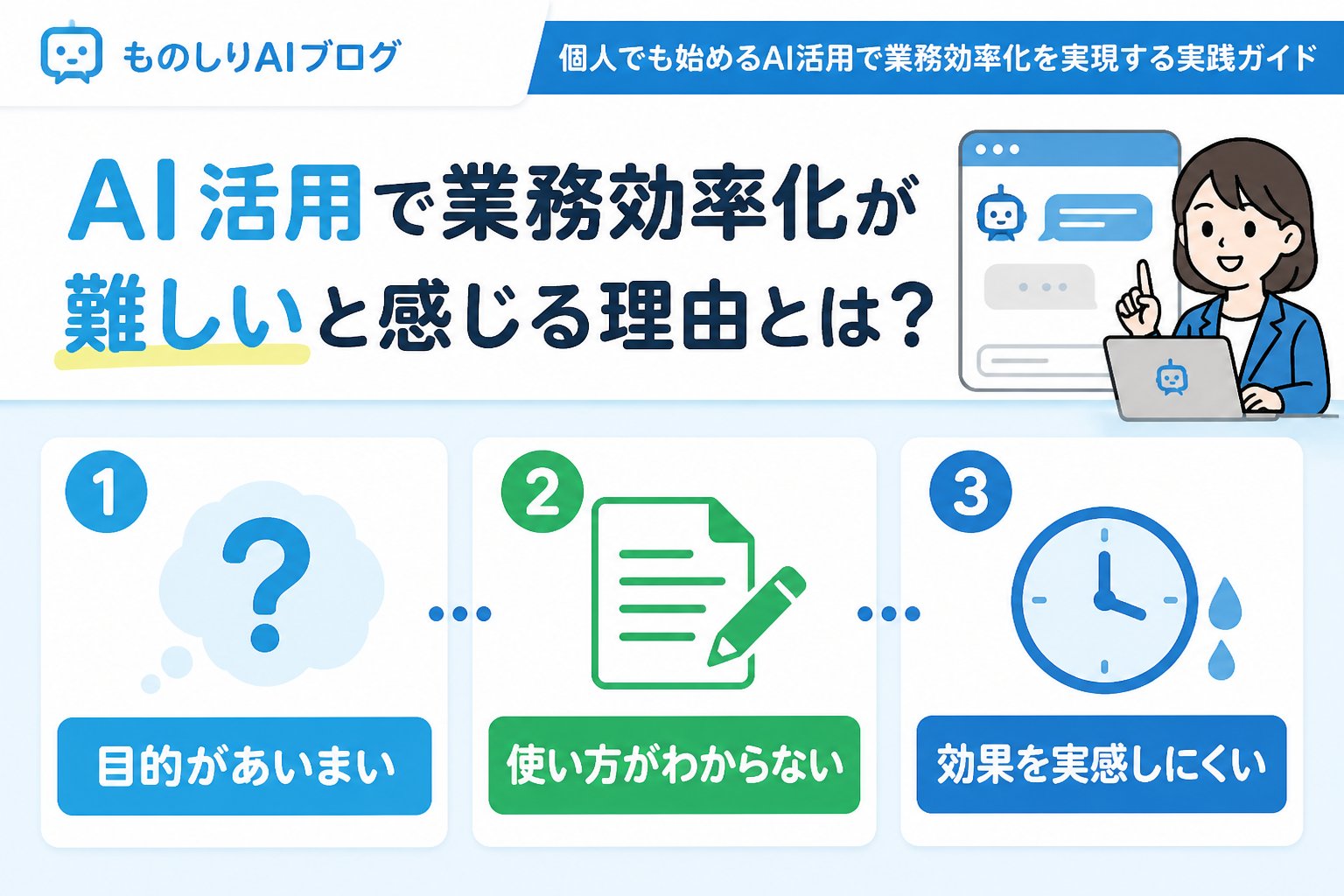
AIツールは種類が多く、機能や料金体系も異なるため、初心者が自分に合ったものを選ぶのは簡単ではありません。また、AIの出力結果が期待通りでない場合、使いこなせていないと感じやすいです。こうした課題を乗り越えるためには、基本的な知識の習得と段階的な導入が重要です。
個人でAIを活用した業務効率化でできることの整理
まずはAIで取り組める業務の範囲をはっきりさせましょう。AIは文章作成、データ整理、簡単な自動化、情報収集支援などに活用できます。例えば、メールの返信文作成や議事録の要約、定型的な報告書の作成はAIが得意な分野です。
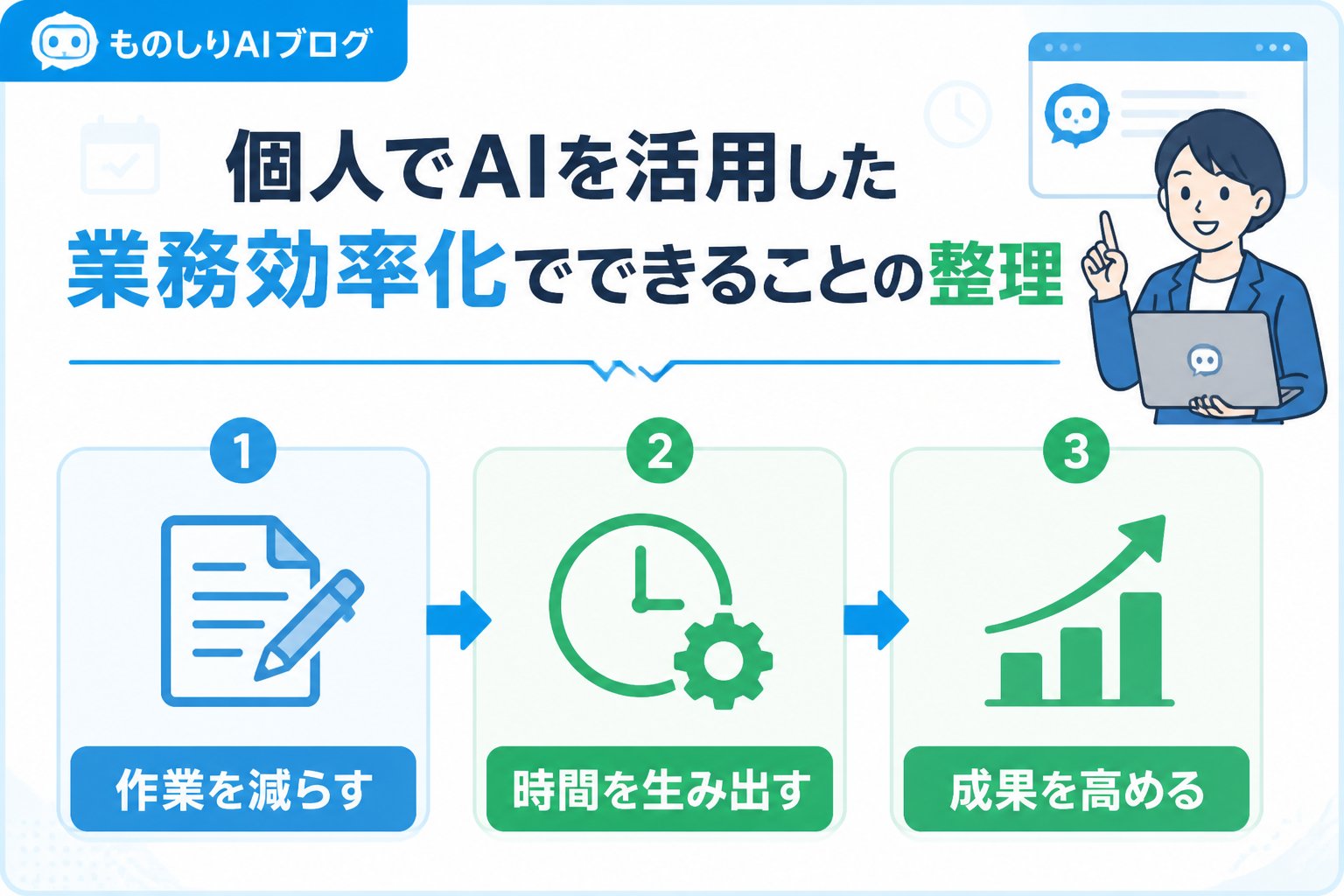
個人の業務効率化には以下のような活用例があります:
- 日々のタスク管理やスケジュール調整のサポート
- マーケティング用のコンテンツ作成支援
- 顧客対応メッセージの自動生成
- データ入力や集計の自動化
- アイデア出しやブレインストーミングの補助
これらはAIの得意な作業を理解し、実務に合うツールを選べば導入がスムーズになります。たとえば、文章作成支援ではChatGPT、スケジュール管理にはAI搭載のカレンダーアプリ、データ整理にはAI搭載の表計算ソフトなどが活用可能です。
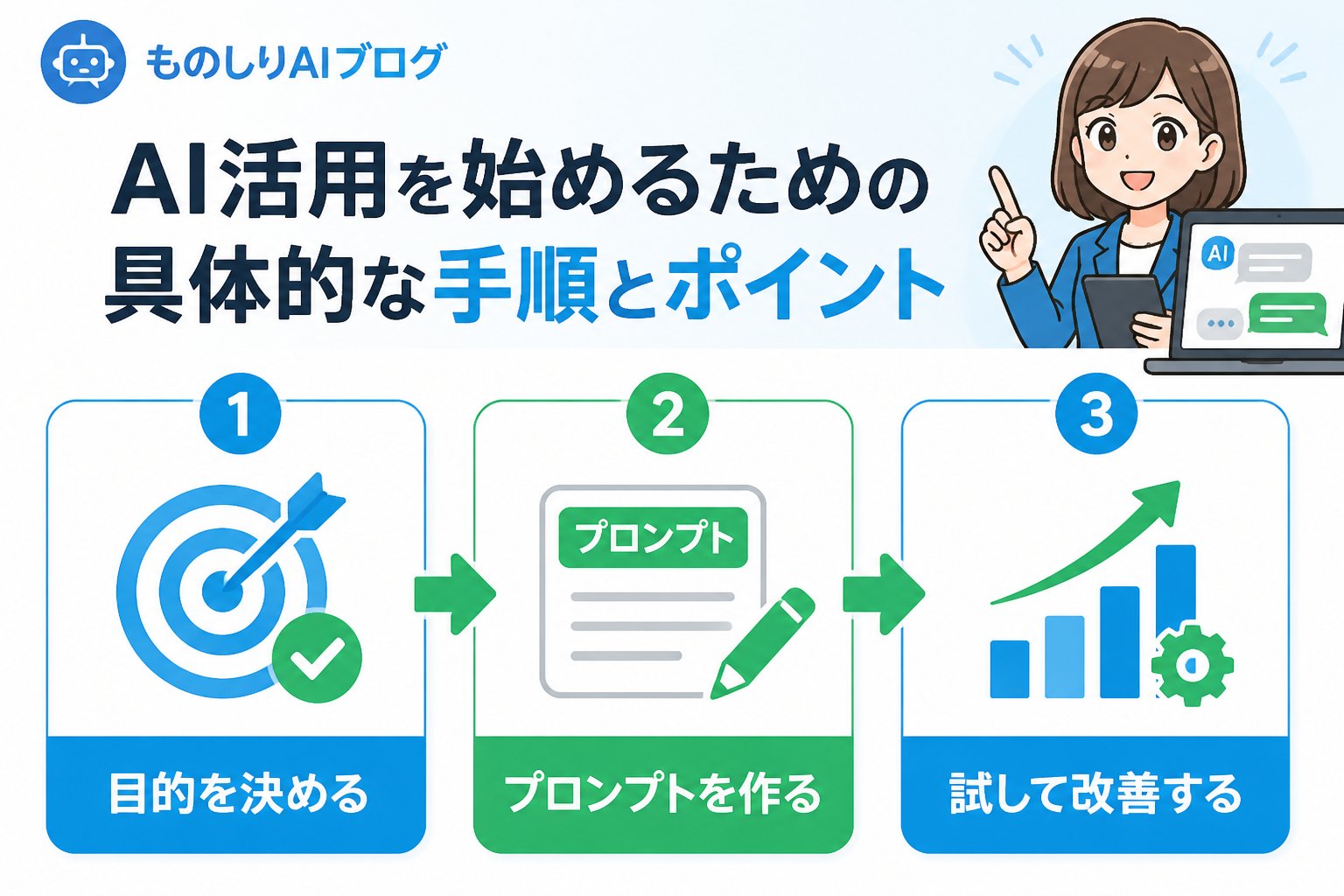
AI活用を始めるための具体的な手順とポイント
まずはどの業務を効率化したいかを具体的に書き出します。例えば、メール返信を短縮したい、資料作成を助けてほしいなど。目標設定が曖昧だとツール選びも難しくなります。業務の中で時間がかかっている作業や繰り返し発生するタスクをリストアップし、優先順位をつけましょう。
個人で始めやすいツールとしては、ChatGPTやGoogleのBard、MicrosoftのCopilotなどがあります。操作性や料金プラン、対応言語を比較しましょう。無料プランの有無やAPI連携の可否も重要なポイントです。必ず公式サイトで最新の仕様や料金を確認することが重要です。
アカウント作成後、言語設定やプライバシーポリシーの確認、APIキーの取得(必要な場合)などを行います。設定を間違えるとセキュリティリスクや利用制限があるため慎重に進めましょう。多要素認証の設定やパスワード管理も忘れずに行いましょう。
AIに指示を出す文章(プロンプト)は結果に大きく影響します。具体的かつ簡潔に、求める結果を明示するのがコツです。例えば、「メール返信文を作成してください」だけでなく、「丁寧で30文字以内の返信文を作成してください」と伝えるとより実務に合った回答が得られます。複数の例文を提示して比較する方法も効果的です。
最初から大きな仕事にAIを使うより、日報作成や簡単な問い合わせ対応など小規模な業務で試してみるのがおすすめです。使いながらプロンプトや設定を調整しましょう。結果を記録し、どの設定が効果的か分析することで、徐々に活用範囲を広げられます。
AIツール主要比較表:個人向けおすすめポイント
| ツール名 | 主な機能 | 料金プラン | 初心者向け操作性 | 特徴 |
|---|---|---|---|---|
| ChatGPT | 文章作成・要約・対話 | 無料プランあり、有料プラン月額約20ドル | 高い | 多用途で日本語対応も良好 |
| Google Bard | 情報検索・文章生成 | 無料 | 中程度 | Googleサービスとの連携が強み |
| Microsoft Copilot | Office連携・文章作成支援 | Office365契約者向け | 中程度 | ビジネス文書に最適 |
| Notion AI | メモ・タスク管理・文章作成 | 無料プランあり、有料プランあり | 高い | 情報整理とAIの融合が特徴 |
👉 横にスクロールできます
初心者が注意すべきAI導入のポイントと落とし穴
AIツールの仕様や料金は頻繁に変わるため、必ず公式情報を確認し、利用規約やプライバシーポリシーを理解しましょう。特に無料プランは機能制限や利用回数制限がある場合が多いので注意が必要です。
また、AIに任せた仕事が完璧に正しいとは限らないので、必ず人の目で最終チェックを行うことが必要です。誇大な時短効果や収益保証をうたう情報には注意してください。AIはあくまで補助ツールであり、判断や責任はユーザーにあります。
さらに、セキュリティ面で個人情報を含む業務は慎重に扱い、必要に応じて専門家の助言を求めましょう。AIツールに入力する情報は最小限にし、機密情報の取り扱いには細心の注意を払いましょう。
実践後の理想的な業務スタイルと未来像
AIを使いこなすことで、日々のルーチン作業がスムーズになり、自分が本当に集中すべきクリエイティブな仕事に時間を割けるようになります。私自身、AI活用で文章作成の時間が軽減され、クライアント対応に注力できるようになりました。
今後はAIがさらに進化し、より自然な対話や高度な分析も可能になるため、個人の働き方は大きく変わるでしょう。効率化だけでなく、新しいビジネスチャンスの創出や柔軟な働き方の実現も期待できます。まずは小さな成功体験から始め、段階的にスキルを高めていきましょう。
まとめ:個人で取り組むAI業務効率化のチェックリスト
- ✅ 業務のどこを効率化したいか明確にする
- ✅ 公式情報を確認して使いやすいAIツールを選ぶ
- ✅ プロンプトを具体的に書き、試行錯誤を繰り返す
- ✅ セキュリティと利用規約を遵守し、最終チェックを怠らない
- ✅ 小さな業務から始めて徐々に拡大する
内部リンクとして業務効率化まとめもぜひ参照してください。
よくある質問(FAQ)
Q1: AIツールの料金はどうやって確認すれば良いですか?
A1: 各AIツールの公式サイトで最新の料金プランを確認してください。無料プランの有無や利用制限にも注意しましょう。料金体系は頻繁に更新されるため、定期的なチェックがおすすめです。
Q2: 初心者がつまずきやすいプロンプトの書き方のポイントは?
A2: 具体的に、簡潔に、望む結果を明示することが大切です。例えば、単に「文章を書いて」と伝えるのではなく、「300文字以内で、親しみやすい口調の紹介文を作成してください」と指示すると良い結果が得られます。試行錯誤しながら調整しましょう。
Q3: セキュリティ面で気をつけるべきことは?
A3: 個人情報を含む業務はAIツールに入力しない、または暗号化やアクセス制限を徹底することが重要です。パスワード管理や多要素認証の設定も必須です。利用規約をよく読み、データの取り扱いについて理解を深めましょう。
💡 記憶を持つAIパートナー、育ててみませんか?
あなたとのやり取りや過去の学びを記憶したエージェントが、その記憶をもとに自分で考えて動きます。使うほど記憶が積み上がって、機械的じゃなく人のようにリアルな文章まで書けるようになります。
……ちなみにこの記事、誰が書いたと思いますか?









コメント