
※この記事には広告・PRが含まれます。掲載内容は編集方針に基づき、読者の判断材料になるように作成しています。
営業職でExcelにAIを取り入れて業務効率化を図りたいと考えている方の中には、設定方法やプロンプトの活用、ツール選びでつまずくケースが少なくありません。私も実務で試行錯誤した経験から、AI初心者が陥りやすいポイントを整理し、営業の現場で使える具体的な手順をわかりやすく解説します。
営業でExcelとAIを活用する際につまずきやすいポイントとは?
営業の現場では、Excelを活用して顧客管理や売上分析を行いますが、AIツールを組み合わせることでより効率的な業務運営が期待できます。しかし、初めてAIを導入する際には以下のような課題が多いです。
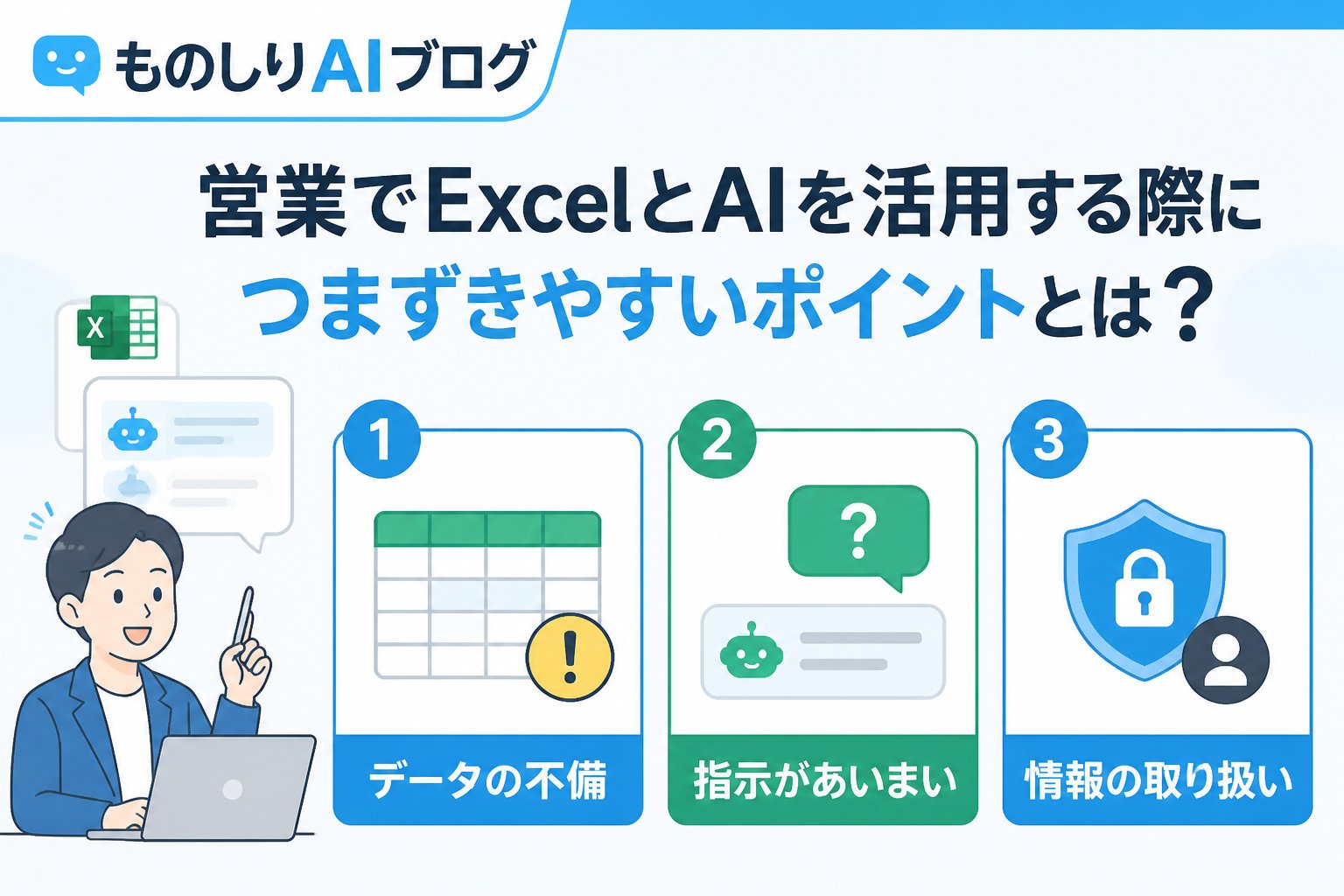
- AIの設定やプロンプト(指示文)の書き方がわかりにくい
- ExcelとAIの連携に適したツールの選択基準が不明確
- AIによるメール作成や資料要約に失敗しやすい
- 在宅ワークやリモート環境での運用に慣れない
これらは、経験不足や情報不足に起因することが多く、適切な手順を踏めば解決可能です。私も初めは同じように戸惑いながら、設定や操作方法を徐々に理解しました。
営業でExcelとAIを組み合わせてできることの整理
営業でAIをExcelに活用する主な目的は、業務の時短術と精度向上です。具体的には次のような活用法があります。
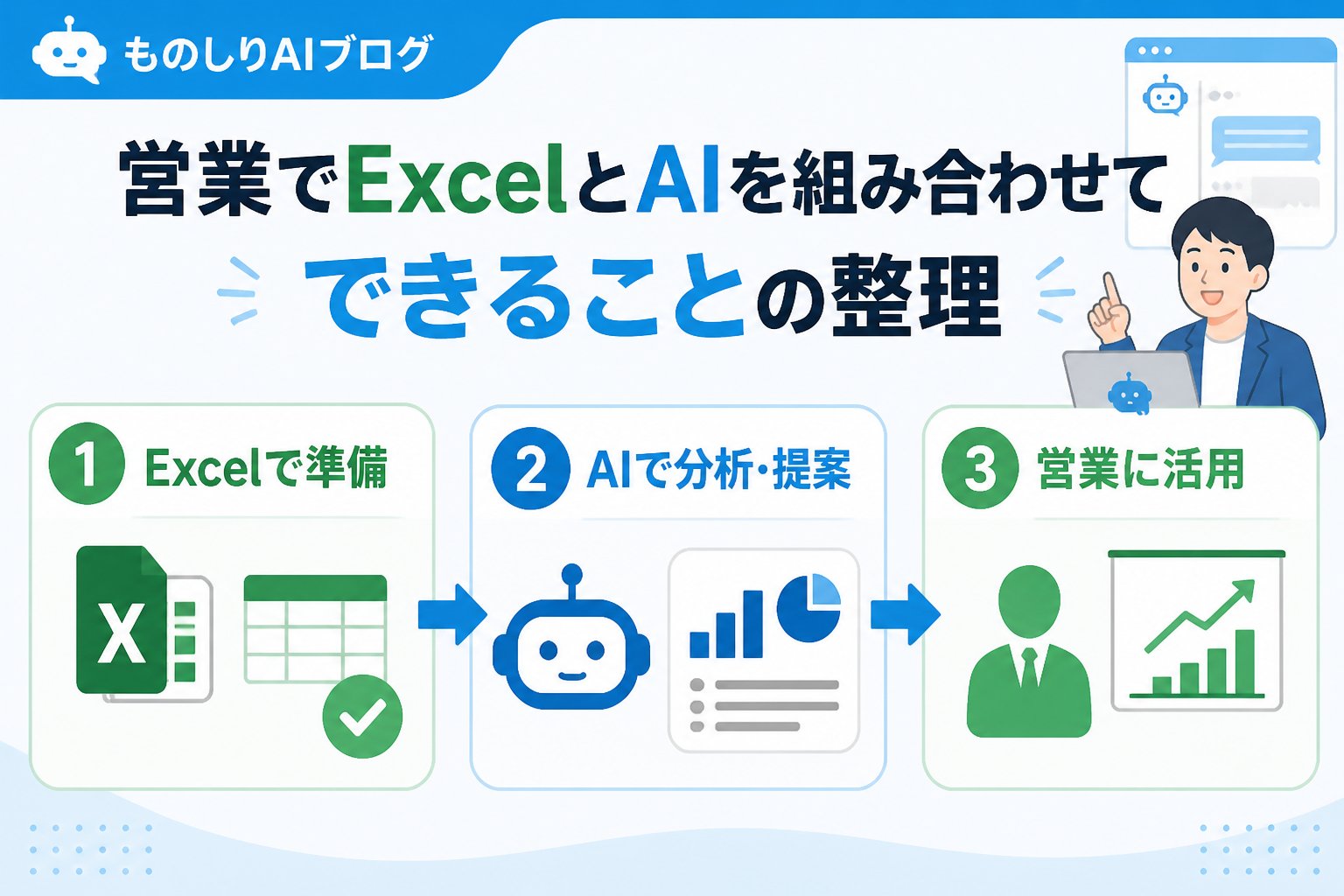
- Excelデータの自動分析と傾向抽出
- 顧客リストから優先度の高い案件の抽出
- メール作成AIを使った効率的な営業メールの作成
- 営業資料の要約やポイント抽出による資料作成時間の短縮
これらは在宅ワークの環境でも役立ちますが、メール作成AIを使う際には失敗例も存在するため、注意深い運用が必要です。
営業でExcelとAIを使う際のツール選びと判断基準
AI活用の第一歩は適切なツール選択です。代表的なツールにはMicrosoft Power Automate DesktopやOpenAIのAPI連携などがありますが、選ぶ際には以下のポイントを基準にしましょう。
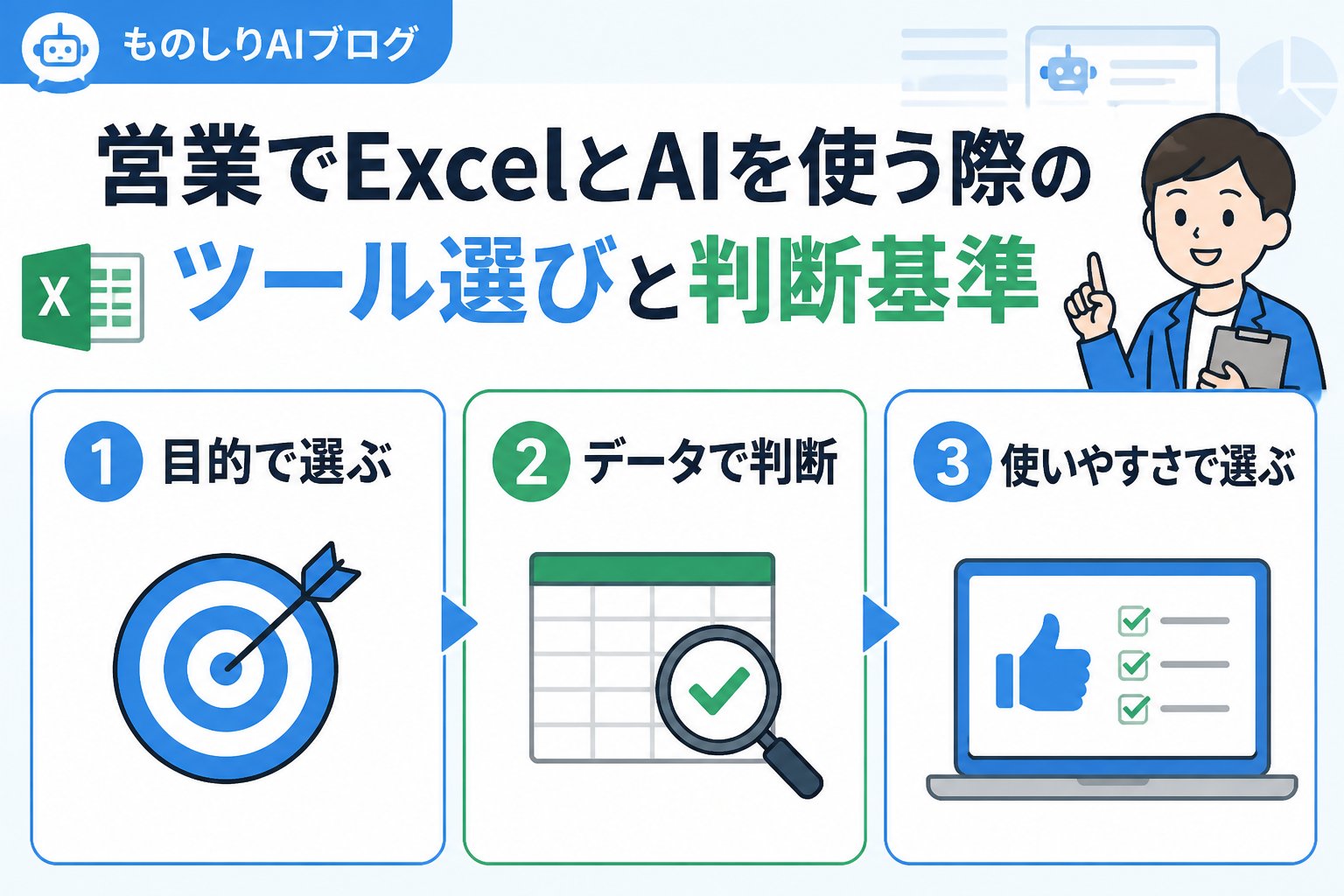
| 判断基準 | ポイント |
|---|---|
| 操作のしやすさ | 初心者にも分かりやすいGUIがあるか |
| Excelとの連携実績 | データ連携がスムーズであるか |
| 料金体系 | 予算に合ったプランがあるか(変動があるため公式情報要確認) |
| サポート体制 | トラブル時の相談窓口が整っているか |
| カスタマイズ性 | プロンプトの調整や設定変更が可能か |
👉 横にスクロールできます
なお、ツールの仕様や料金は頻繁に更新されるため、必ず公式サイトなどで最新情報を確認してください。
営業現場でExcelとAIを活用する具体的な手順
ここからは、ExcelとAIを連携して営業業務に活かす代表的な手順を解説します。
まず、どの業務でAIを使うかを決めます。例えば、顧客データの分析か、営業メールの作成か、資料の要約かを整理しましょう。
前章で触れた判断基準を参考に、社内環境に合ったツールを選びます。無料トライアルや検証環境で操作感を試すことをおすすめします。
AIが正しく処理できるよう、Excelの顧客情報や営業成績のデータを整理します。重複や誤入力を避けるために、データクリーニングを行いましょう。
AIに指示を出すプロンプトは具体的に書く必要があります。メール作成なら、件名・本文のトーン・要点を明確に伝えることが重要です。失敗例としては、曖昧な指示で不自然な文章が生成されることが挙げられます。
実際にAIを使ってメールや資料を作成し、営業チーム内で確認・修正を重ねます。フィードバックに基づき、プロンプトやデータを調整してください。
運用開始後もツールの更新や新機能に注意し、定期的に効果測定と改善を行います。効果の断定はできないため、業務効率化の実感や課題を継続的に共有しましょう。
営業でExcelとAI活用時の注意点と失敗を防ぐポイント
AIの便利さに頼りすぎるのは禁物です。私もメール作成AIの使い方を誤り、誤解を招く表現が生成された経験があります。以下は注意点です。
- AIの回答を必ず人間がチェックする:誤情報や不自然な文章のまま送信しない
- 個人情報や機密情報の取り扱いに注意する:AIツールの利用規約と社内ルールを確認
- プロンプトは具体的・簡潔に書く:曖昧な指示は誤った結果を生む
- ツールのアップデートに注意:仕様変更や料金改定が頻繁にあるため、公式情報を必ず確認
重要ポイント
AIはあくまで支援ツールです。業務の質を保つために人の目を通すことを忘れず、運用ルールを明確にしてください。
まとめ:営業でExcelとAIを連携し効率化を目指すために
✅営業でExcelとAIを活用するには、ツール選びやプロンプト作成がポイント
✅具体的な手順を踏み、テスト運用で問題点を洗い出す
✅失敗を防ぐためにAIの結果は必ず人間がチェックする
✅仕様や料金は変わるので公式情報で最新の確認を行う
これらを実践すれば、営業効率化につながる可能性が高まります。私自身もこれらの手順を試しながら、徐々に成果を感じてきました。AIは万能ではないため、適切に活用しながら業務改善を進めていきましょう。
よくある質問(FAQ)
Q1:ExcelのどのようなデータをAIに活用すると効果的ですか?
A1:顧客情報、過去の商談履歴、売上成績など定量的なデータが効果的です。これらを整理してAIに分析やメール作成の材料としましょう。
Q2:メール作成AIの失敗例にはどんなものがありますか?
A2:曖昧なプロンプトで不自然な文章が生成されたり、営業トークに合わない表現が入ることがあります。具体的かつ営業目的に沿った指示が重要です。
Q3:AIツールの料金や仕様はどのように確認すればよいですか?
A3:公式サイトや販売元の最新情報を必ず確認してください。料金プランや機能は頻繁に更新されるため、信頼できる情報源を参照することが大切です。
💡 記憶を持つAIパートナー、育ててみませんか?
あなたとのやり取りや過去の学びを記憶したエージェントが、その記憶をもとに自分で考えて動きます。使うほど記憶が積み上がって、機械的じゃなく人のようにリアルな文章まで書けるようになります。
……ちなみにこの記事、誰が書いたと思いますか?









コメント