
※この記事には広告・PRが含まれます。掲載内容は編集方針に基づき、読者の判断材料になるように作成しています。
営業の現場でExcelとAIを組み合わせて業務効率化を図る際、設定ミスや運用の不備から失敗するケースが多く見られます。特にExcelAI活用の失敗例(営業)として、データ整理の不備やプロンプト設計の甘さが挙げられます。本記事では、営業活動におけるExcelとAIの連携で起こりやすい失敗例を具体的に解説し、メール作成や資料要約、在宅ワークでの時短術を含む実践的な改善手順を紹介します。初心者でも理解しやすく、すぐに試せる内容です。
ExcelとAIを活用した営業での失敗例とその原因
営業でExcelとAIを組み合わせて活用する際、以下のような失敗例がよく見られます。

- Excelのデータ形式がAIツールの入力に適しておらず、正確な解析や生成ができない
- AIへの指示(プロンプト)が曖昧で、期待した営業メールや資料要約が得られない
- メール作成時にAIが文脈を誤解し、誤った内容や不自然な表現になる
- 在宅ワーク環境でのツール連携不具合や操作ミスによる作業遅延
- ツールの仕様変更やアップデート情報を把握せず、古い設定のまま運用してしまう
これらの失敗は、ExcelAI活用の失敗例(営業)として多くの現場で共通しています。原因を理解し対策を講じることが重要です。
ExcelAI活用の失敗例(営業)を防ぐための判断基準
失敗を防ぐには、利用目的に合ったAIツールの選定やデータ整備、環境整備が不可欠です。営業での活用における判断基準を以下にまとめます。
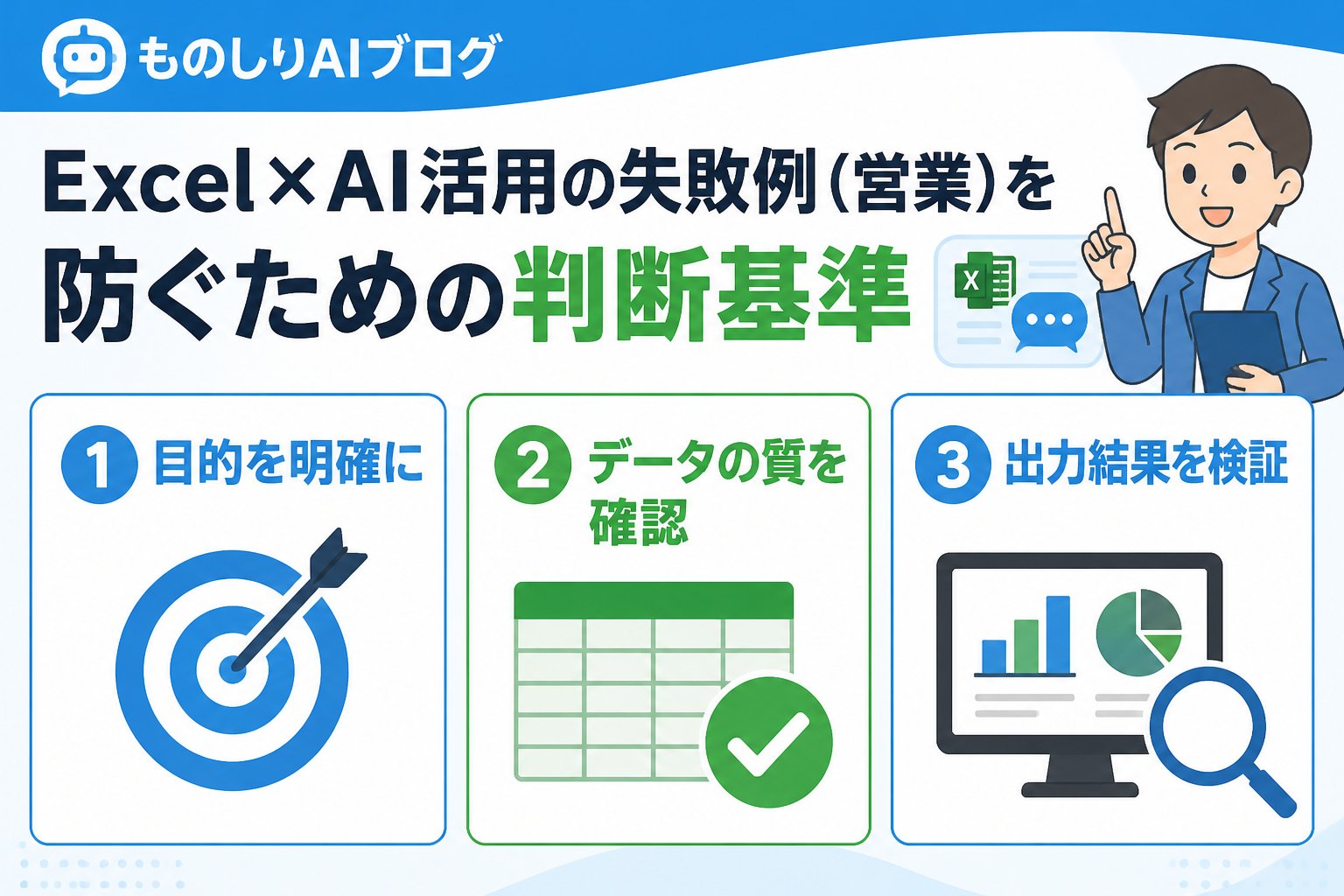
- 目的に適したAIツールを選ぶ
営業メール作成や資料要約など用途に応じて、文章生成や要約に強いAIを選択し、対応データ形式を確認する。 - Excelデータの正確な整理とセキュリティ管理
顧客情報は欠損や誤記がないよう整理し、個人情報保護のルールを遵守する。 - AIツールの制約や最新情報の把握
ツールのアップデートや仕様変更を定期的に確認し、過信せず適切に運用する。 - 在宅ワーク環境に適したツール連携の確認
ネット環境や多拠点対応の可否、操作マニュアルの整備を行い、スムーズな運用を目指す。
ExcelとAI活用の失敗例(営業)を踏まえた連携手順と具体例
ExcelAI活用の失敗例(営業)を防ぐための基本的な連携手順を解説します。メール作成や資料要約を例にした具体的な流れです。
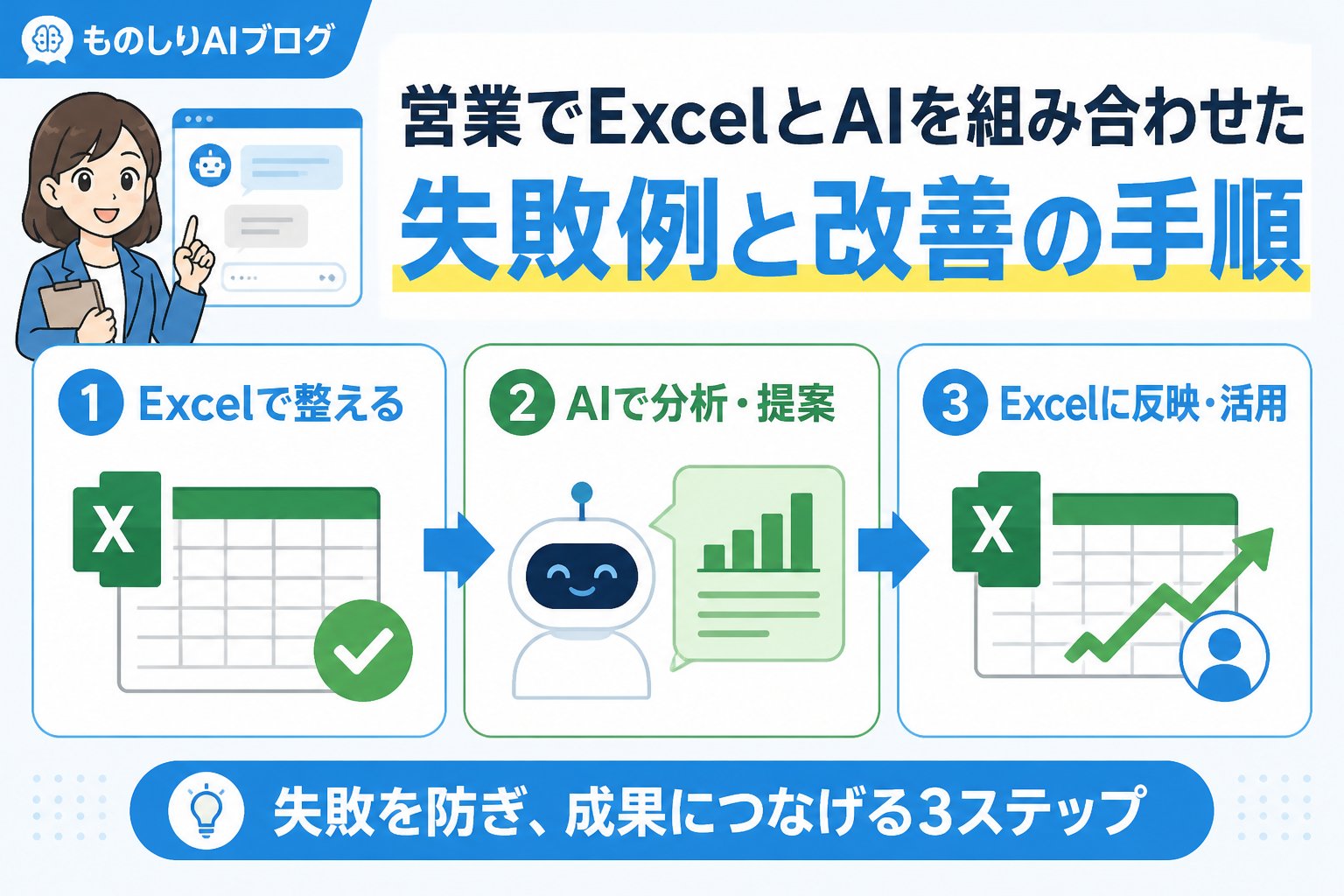
顧客名、連絡先、商談履歴などを列ごとに分けて整理し、欠損や誤記をチェック。AIが認識しやすい形式に整えることが成功の鍵です。
メール作成は文章生成に強いAI、資料要約はテキスト要約機能を持つツールを選びます。Excelとの連携はAPI連携やデータのインポート・エクスポート方法を確認しましょう。
AIに具体的かつ簡潔な指示を出すため、「この顧客情報をもとに、丁寧かつ簡潔な営業メールを作成してください」など明確な文章を用意します。
AIが生成した文章や要約を人の目でチェックし、誤字脱字や文脈のズレを修正。必要に応じて加筆も行います。
完成したメールや資料を実際に使用し、効果や問題点を記録。次回以降の改善に役立てます。
営業でExcelとAIを活用する際の失敗例(営業)に関する比較表
| 失敗例 | 原因 | 改善策 |
|---|---|---|
| Excelデータの形式不適合 | データが整理されておらず、欠損や誤記が多い | データの正規化と欠損チェックを徹底する |
| AIの指示が曖昧 | プロンプトが具体的でないため望む結果が得られない | 明確で具体的なプロンプトを作成する |
| AIによる誤ったメール作成 | 文脈理解不足や誤情報の混入 | 生成結果を必ず人が確認し修正する |
| 在宅ワークでのツール連携不具合 | ネット環境や操作ミスによるトラブル | 環境整備と操作マニュアルの共有を徹底 |
| 仕様変更に対応できない | 公式情報を確認せず古い設定のまま運用 | 定期的に公式サイトをチェックし更新対応 |
👉 横にスクロールできます
営業メール作成や資料要約でAIを活用する際の注意点
AIを活用する際は、以下のポイントに注意してください。
- 入力データの正確性を確保すること
誤ったデータを使うとAIの出力も不適切になるため、Excelのデータチェックは必須です。 - AIが生成した内容は必ず人が確認すること
誤字脱字や文脈のズレを修正し、顧客対応の質を維持しましょう。 - 個人情報や機密情報の取り扱いに注意すること
AIツールの利用規約を理解し、情報漏えい防止策を徹底します。 - 公式情報の定期的な確認を怠らないこと
ツールのアップデートや料金プランの変更に対応できるようにしましょう。 - 過度な自動化は避けること
AIはあくまで補助ツールであり、人間の判断や対応が不可欠です。
ExcelAI活用の失敗例(営業)を踏まえたまとめと今後の活用ポイント
営業現場でExcelとAIを組み合わせた活用は、適切なツール選びとデータ整理、明確なプロンプト作成を行うことで失敗リスクを大幅に減らせます。
以下のチェックリストを参考に、実務に合ったAI活用を進めてください。
- ✅ ExcelデータはAIが読み取りやすい形式で正確に整備されているか
- ✅ 目的に合ったAIツールを選び、公式情報を定期的に確認しているか
- ✅ AIへの指示は具体的で明確にし、生成結果は必ず人がチェックしているか
- ✅ 個人情報や機密情報の管理を徹底し、セキュリティ面に配慮しているか
- ✅ 在宅ワーク環境でのツール連携や操作ミスに対する対策を講じているか
私自身も最初は失敗を繰り返しましたが、これらのポイントを押さえることで効率的な営業活動が可能になりました。ぜひ本記事の内容を参考に、ExcelAI活用の失敗例(営業)を回避しながら営業の課題解決や時短につなげてください。
FAQ
Q1: 営業メール作成にAIを使うとどのような失敗が多いですか?
A1: AIが文脈を誤解して不自然な文章や誤った情報を含むメールが作成されることが多いです。プロンプトの工夫と必ず人の目での確認が必要です。
Q2: ExcelのどのようなデータがAI活用に向いていますか?
A2: 顧客名、連絡先、商談履歴などが列ごとに整理され、欠損や誤記が少なく正規化されたデータが最適です。形式を統一することでAIが正確に読み取れます。
Q3: 在宅ワーク環境でのAI活用で気をつけるポイントは?
A3: ネットワーク環境の安定性、ツールの多拠点対応、操作マニュアルの整備が重要です。また、情報セキュリティ対策も徹底してください。
💡 記憶を持つAIパートナー、育ててみませんか?
あなたとのやり取りや過去の学びを記憶したエージェントが、その記憶をもとに自分で考えて動きます。使うほど記憶が積み上がって、機械的じゃなく人のようにリアルな文章まで書けるようになります。
……ちなみにこの記事、誰が書いたと思いますか?









コメント