※この記事には広告・PRが含まれます。掲載内容は編集方針に基づき、読者の判断材料になるように作成しています。
タスク管理 AI 事務職 失敗例とは、確認すべき基本と実践手順を整理することです。事務職がAIを活用してタスク管理を効率化しようとしても、設定ミスや運用の誤りから失敗するケースが多く見られます。この記事では、そうした失敗例を踏まえ、メール作成AIやExcelAIを使った営業支援の手順や時短術も含めて具体的に解説し、実務で役立つ改善ポイントを丁寧に紹介します。
なぜ事務職でAIを使ったタスク管理が難しいのか?
事務職でAIを導入したタスク管理に失敗しやすい理由は、AIツールの設定や操作が複雑であること、そして業務フローに合った使い方が浸透していないことにあります。特にメール作成AIやExcelAIを営業支援に活用する際は、具体的な手順を理解していなければ、かえって業務が混乱することも少なくありません。さらに、ツールの種類や料金体系が多様で、最適な選択が難しい点も課題です。ここでは代表的な失敗例を整理し、その背景を探ります。
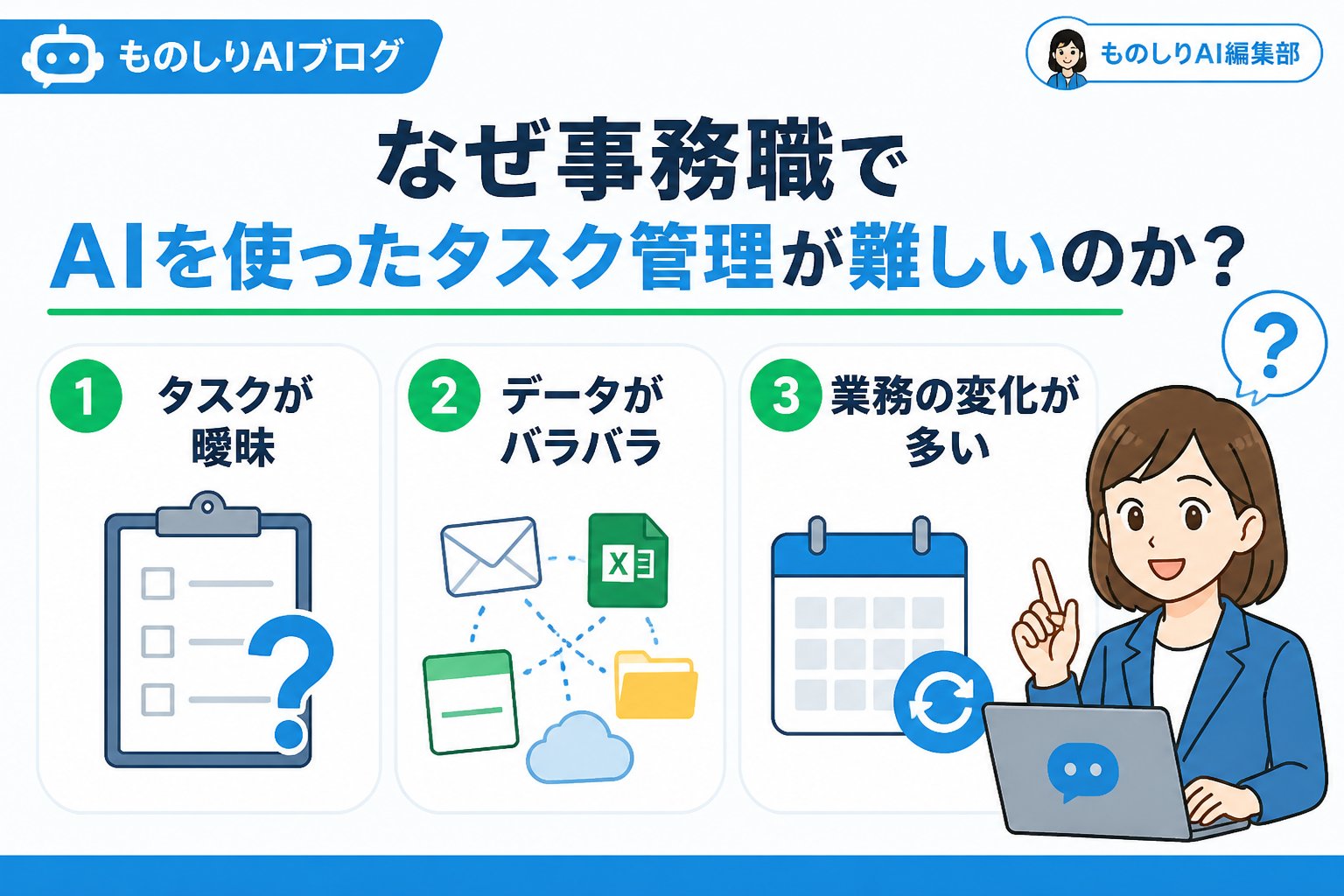
代表的な失敗例
- AIの初期設定ミスにより通知漏れやタスク重複が発生
- メール作成AIの誤用で営業メールが不自然に
- ExcelAIの活用手順を誤り、データ集計が正しく反映されない
- 料金プランの誤理解で予算オーバーや不要機能の契約
筆者の経験から学んだこと
私も初めてAIツールを導入した際、設定や操作に戸惑い、特にメール作成AIの営業支援で時間がかかってしまいました。しかし、正しい手順を整理し、ツールの公式ドキュメントを参照しながら使いこなすことで、徐々に効率化を実感できるようになりました。
タスク管理 AI 事務職 失敗例を進める手順
ここでは、失敗例を踏まえた上で、事務職がAIを活用したタスク管理を成功させるための具体的な手順を紹介します。設定の基本から、営業支援に役立つメール作成AIの活用方法、さらにExcelAIの営業データ管理手順まで、実践的なポイントを押さえましょう。
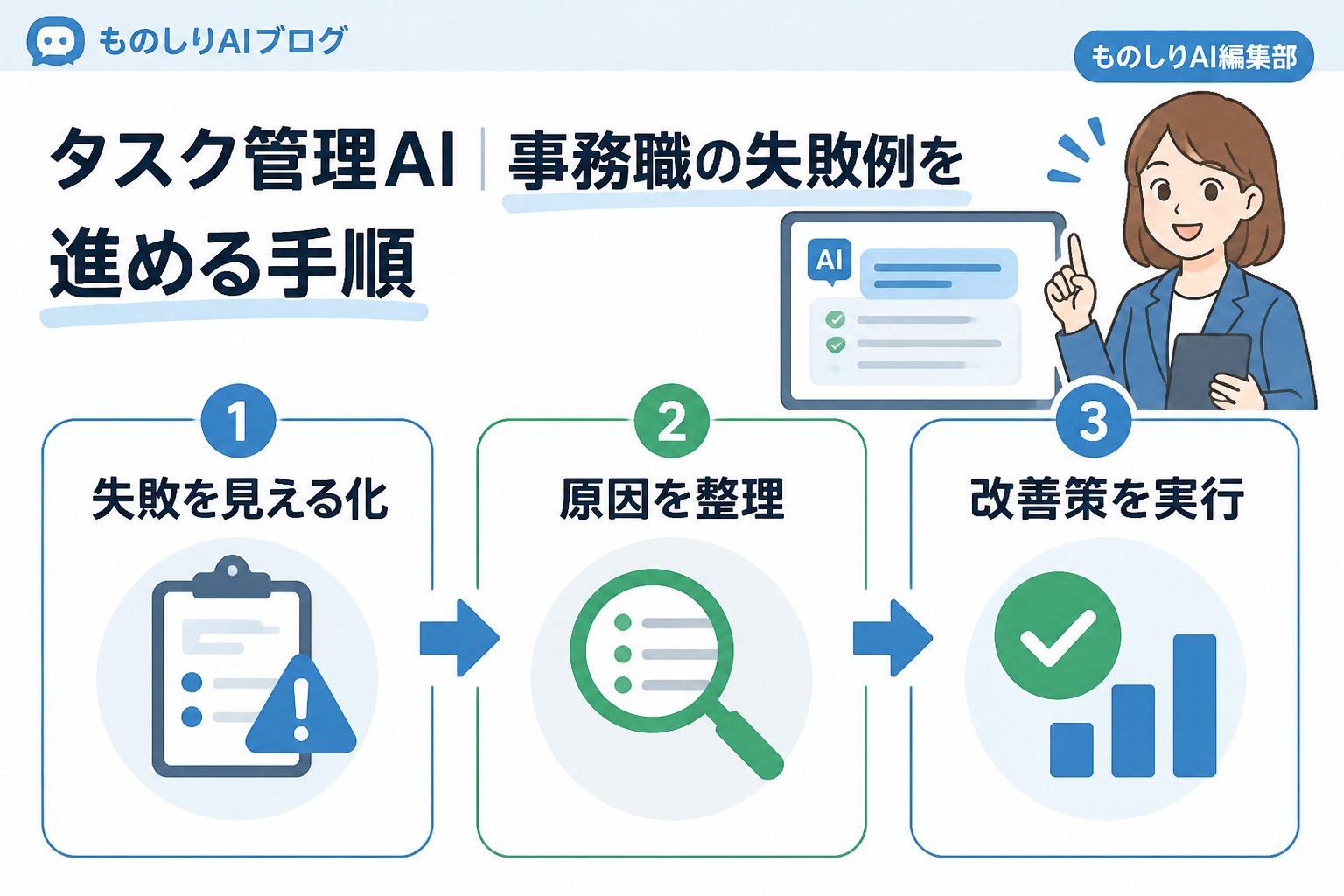
ステップ1:業務の現状と課題を明確にする
まずは自分の業務内容を洗い出し、AIを導入すべき作業を特定します。例えば営業メールの作成が多い場合は、メール作成AIの導入が効果的です。タスクごとに「時間がかかっている部分」を記録し、優先順位をつけることが重要です。
ステップ2:適切なAIツールを選ぶ
メール作成、Excel分析、タスク管理など目的に応じて最適なAIツールを選択します。ツールの仕様や料金は変動するため、必ず公式情報を確認してください。無料トライアルを利用し、操作感や機能を試すことも推奨されます。
ステップ3:メール作成AIの効果的な使い方
営業メールをAIに任せる際は、以下の手順で進めると失敗を減らせます。
営業の目的や相手の属性、伝えたいポイントを明確にプロンプトで伝える
生成されたメール文を読み込み、必要に応じて自分の言葉で修正を加える
送信前に必ず誤字脱字や内容の過不足をチェックする
AIはあくまで補助ツールであり、人間の目で最終確認することが重要です。
ステップ4:ExcelAIを活用した営業データ管理
ExcelのAI機能を活用すると、営業データの集計や分析が効率的に行えます。以下の手順で進めましょう。
営業データを整理し、分析したい項目を決める(例:売上推移、顧客属性別成績)
ExcelのAI分析機能やピボットテーブルを使ってデータを可視化する
分析結果を基に営業戦略やタスク優先順位を再検討する
ExcelAIの活用には初期設定と練習が必要ですが、慣れると営業手順の効率化に大いに役立ちます。
ステップ5:定期的な見直しと改善
AIツールの設定は一度で終わりではありません。業務内容やツールのアップデートに合わせて定期的に見直し、使い勝手をチェックしながら失敗例を繰り返さないよう改善しましょう。
タスク管理 AI 事務職 失敗例を防ぐための注意点
AI活用で失敗を減らすために押さえるべきポイントは以下の通りです。
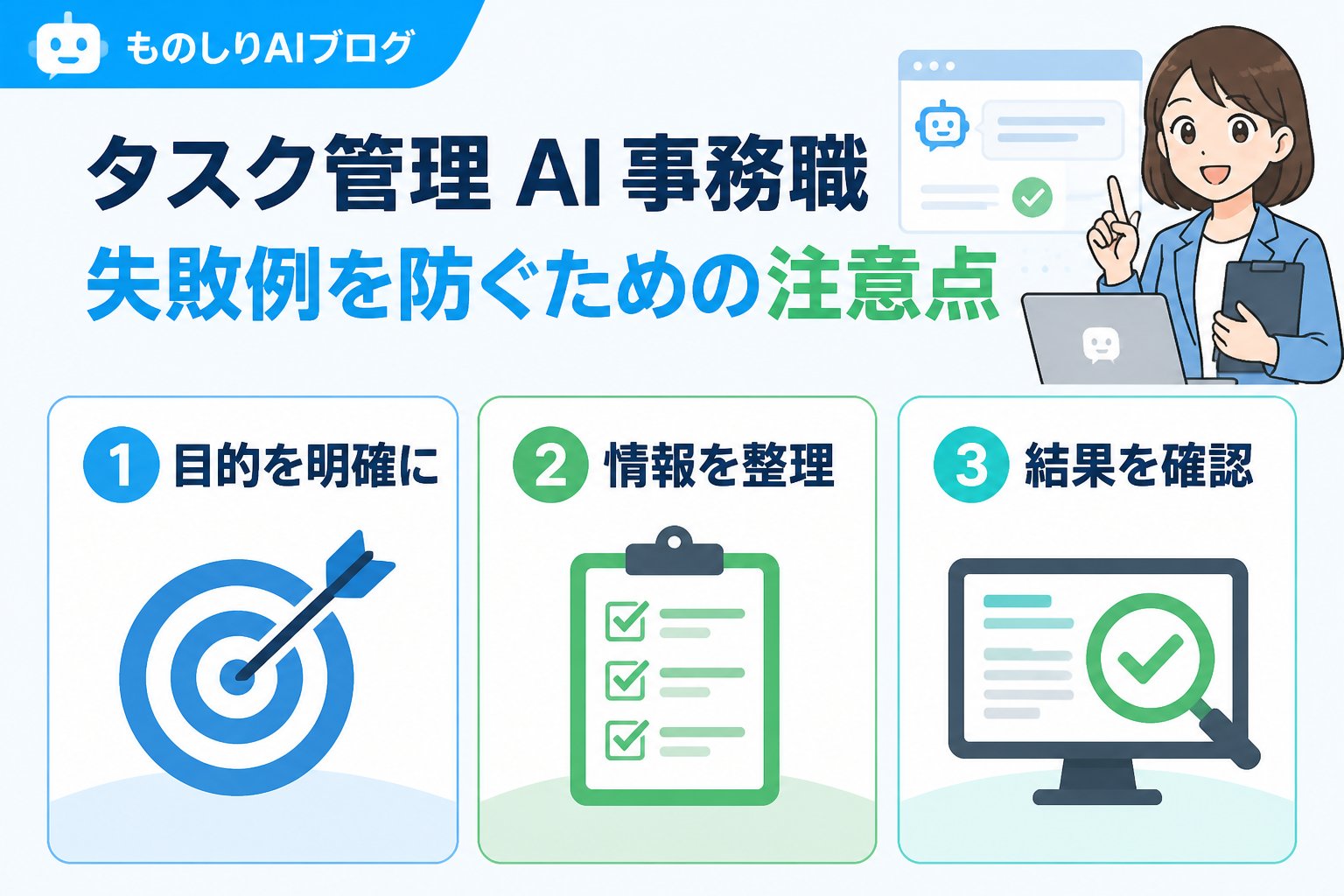
- 公式情報の確認を徹底する
仕様変更や料金体系は変わりやすいため、常に公式サイトやマニュアルで最新情報を確認しましょう。 - 効果を断定しない
AIは補助ツールであり、すべての業務で劇的な時短が保証されるわけではありません。効果の実感には個人差があることを理解しましょう。 - ツールは使い分ける
メール作成AIとExcelAIは得意分野が異なります。一つのツールに頼らず、適材適所で使い分けることが重要です。 - 操作ミスや設定ミスに注意
初期設定ミスはトラブルの原因です。手順を守り、必要に応じて専門家のサポートを受けましょう。
重要ポイント
AIツールの利用は正しい手順で設定し、定期的に見直すことが失敗防止の鍵です。公式情報のチェックと人間の確認を欠かさないようにしましょう。
メール作成AI・ExcelAI活用の比較表
| 項目 | メール作成AI | ExcelAI |
|---|---|---|
| 主な用途 | 営業メールの文章作成・校正 | 営業データの集計・分析 |
| 導入の難易度 | 中程度(プロンプト設計が重要) | 中程度(データ整理と分析設定が必要) |
| 効果的な活用ポイント | 相手に合わせた文章修正と最終確認 | 分析結果を基にした戦略立案 |
| 失敗しやすい例 | 不自然な文章生成、誤送信 | 誤ったデータ設定、分析ミス |
| 料金体系 | 月額制や使用量に応じた課金が多い | Excelの機能内で利用可能(追加ツールは別途) |
👉 横にスクロールできます
よくある質問(FAQ)
Q1: 事務職がAIでタスク管理を始めるときの初期設定は難しいですか?
A1: 初期設定は戸惑うこともありますが、ツールの公式マニュアルやサポートを活用すれば段階的に慣れていけます。簡単な手順から始め、徐々に機能を拡張するのがおすすめです。
Q2: メール作成AIを使う際に注意すべきことは?
A2: 営業メールは相手に合わせた表現が重要です。AIが生成した文章は必ず自分で確認し、不自然な表現がないかチェックすることが必要です。
Q3: ExcelAIの活用はどの程度の効果が期待できますか?
A3: ExcelAIはデータ分析の効率化に役立ちますが、すぐに劇的な効果が出るわけではありません。業務に合った分析項目を見極め、継続的に活用することで徐々に作業負担が軽減される場合があります。
まとめ:タスク管理 AI 事務職 失敗例から学ぶポイント
- ✅ 事務職の業務に合ったAIツールを慎重に選ぶ
- ✅ メール作成AIやExcelAIを使う際は正しい手順を守る
- ✅ 公式情報を必ず確認し、設定ミスを防ぐ
- ✅ AIの効果を断定せず、自分の目で確認・修正を行う
- ✅ 定期的に運用状況を見直し、ツールの活用を最適化する
AI初心者でも正しい知識と手順を踏むことで、事務職のタスク管理は着実に効率化できます。焦らず自分の業務に合った方法を見つけていきましょう。詳しくは業務効率化まとめもご覧ください。
💡 記憶を持つAIパートナー、育ててみませんか?
あなたとのやり取りや過去の学びを記憶したエージェントが、その記憶をもとに自分で考えて動きます。使うほど記憶が積み上がって、機械的じゃなく人のようにリアルな文章まで書けるようになります。
……ちなみにこの記事、誰が書いたと思いますか?









コメント