※この記事には広告・PRが含まれます。掲載内容は編集方針に基づき、読者の判断材料になるように作成しています。
メール作成AIの失敗例(事務職)について、判断基準と注意点を順番に解説します。
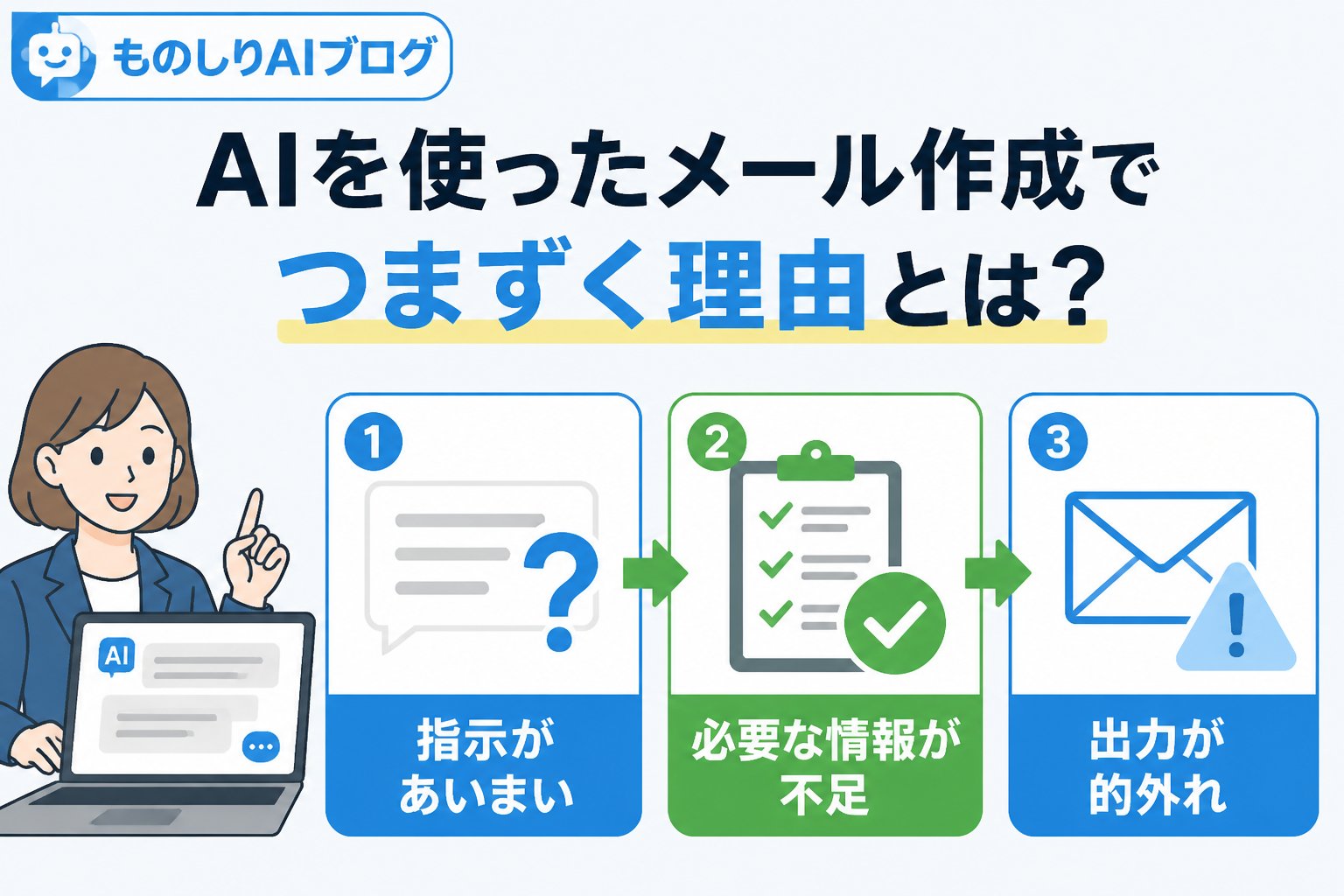
AIを使ったメール作成でつまずく理由とは?
事務職でメール作成にAIを活用したいけれど、なかなかうまくいかないと感じていませんか?私も最初は設定の複雑さやプロンプトの書き方に戸惑い、思うような効果を感じられませんでした。AIは便利ですが、使い方を誤ると時間がかかるだけでなく、誤った内容のメールを送ってしまうリスクもあります。この記事では、私の実務経験をもとに、AIによるメール作成で失敗しやすいポイントと効果的な活用方法を整理してお伝えします。
メール作成AIの失敗例(事務職)
AIメール作成でよくある失敗例には、以下のようなものがあります。
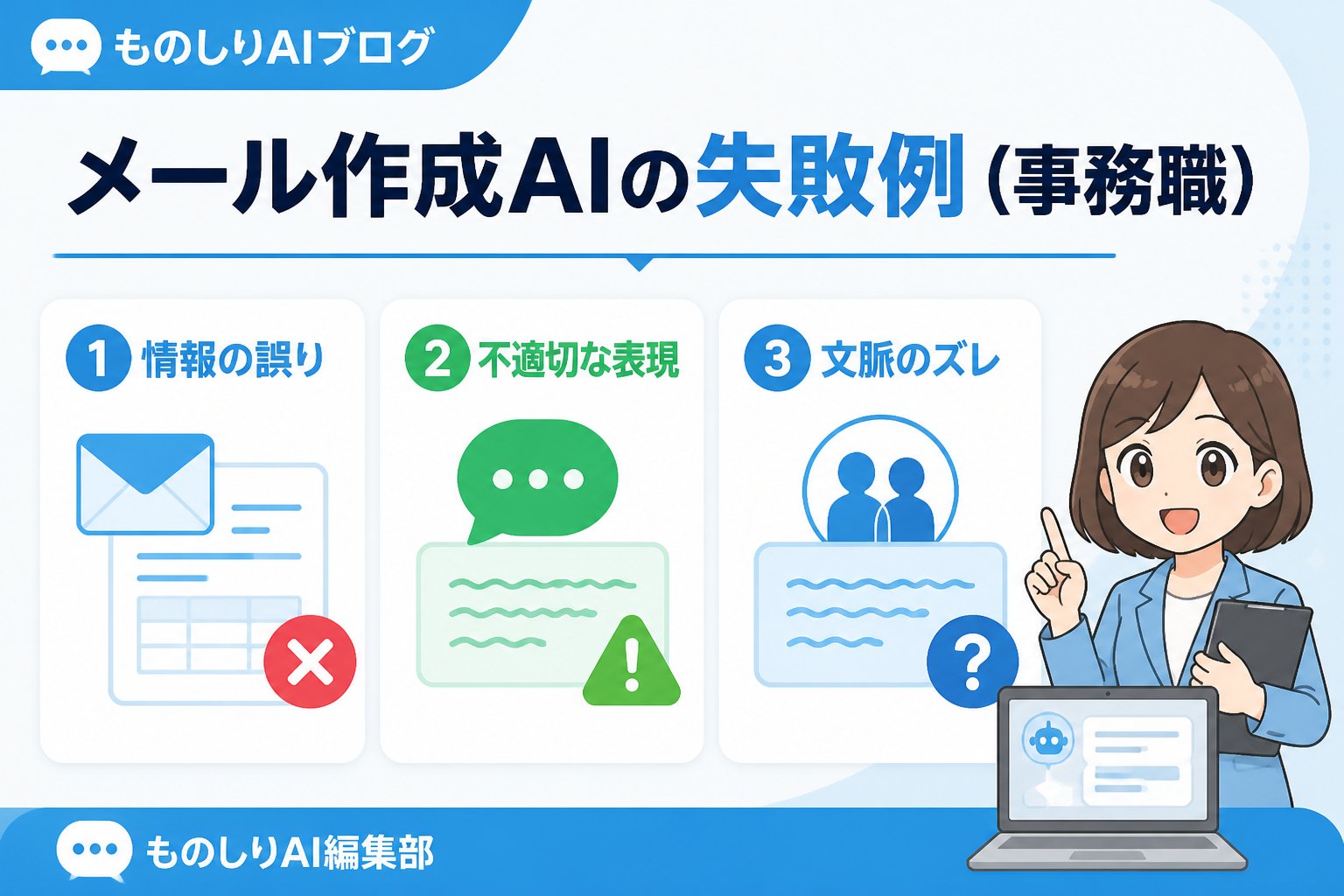
- AIの指示(プロンプト)が曖昧で、意図した内容が反映されない
- ツール選びが合わず、操作性や機能不足で使いにくい
- テンプレートや定型文のカスタマイズ不足で、個別対応ができない
- 最終確認を怠り、誤字脱字や誤解を招く表現が混入
これらは実際に私が経験した失敗でもあり、初心者が陥りやすい共通のポイントです。特にExcelのAI活用で営業資料の要約を任せるときも同様ですが、メール作成は文章の正確さや相手への配慮が特に重要です。
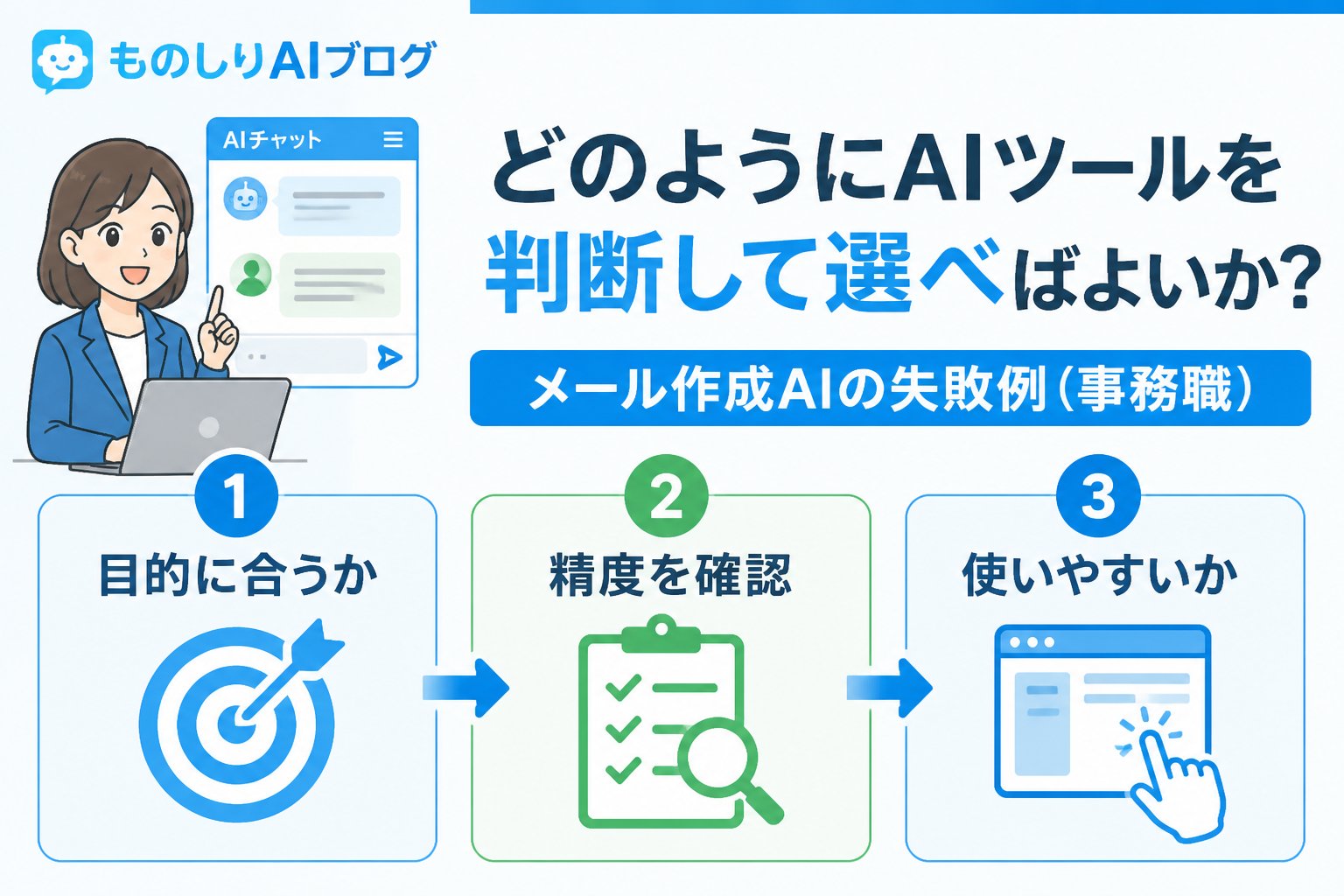
どのようにAIツールを判断して選べばよいか?
AIツールの選択は「操作のしやすさ」「日本語対応の精度」「セキュリティー面」「予算」の4点を重視しましょう。以下の比較表を参考にしてください。
| ポイント | 重視理由 | 具体例 |
|---|---|---|
| 操作のしやすさ | 初心者でも迷わず使えるUIが必須 | 直感的なチャット形式やテンプレート機能 |
| 日本語対応精度 | 自然な日本語メール作成には高い言語理解力が必要 | ChatGPTなどの大型言語モデル |
| セキュリティー | 重要情報を扱うため安心できる環境が必要 | 企業向けプランやオンプレミス対応 |
| 予算 | 使い続けられる価格設定を選ぶ | 無料プランと有料プランの比較検討 |
👉 横にスクロールできます
また、ExcelAI活用で営業資料を要約するなど別業務にも使う場合は、複数機能があるツールを選ぶと効率的です。営業の手順や時短術にも応用しやすくなります。
メール作成AIの効果的な使い方と手順
誰に、何を伝えたいかをはっきりさせてからプロンプトを作ります。たとえば、営業先へのフォローアップか社内連絡かで内容が変わるためです。
「丁寧な口調で」「要点を3つにまとめて」など、細かく書くほどAIが意図通りの文章を作成します。
誤字脱字だけでなく、誤解を招く表現や不適切な内容がないか確認します。AIはあくまで補助ツールなので、最終責任は自分にあります。
メールの補足資料や営業報告書を短時間で作りたい場合は、ExcelのAI機能を使うと効果的です。営業の手順や時短術として組み合わせましょう。
メール作成AIで注意すべきポイント
重要ポイント:AIツールは日々アップデートされるため、最新の仕様や料金は公式情報で必ず確認してください。また、効果は状況によって異なるため、断定的な表現は避けることが大切です。
さらに、AIが作成するメールはあくまで参考資料として扱い、最終的な文章は必ず自分の言葉で手直ししましょう。営業の手順に沿った資料要約であっても内容の正確性確認は不可欠です。
失敗例から学ぶ注意点
- AIが誤った情報を盛り込んでしまうケース
- 自動生成メールが自社のルールに合わず問題になるケース
- ExcelAI活用でデータ誤認識による資料ミス
これらは普段の確認作業で防げる失敗です。AIの補助を活かしつつ、人間の目を必ず入れることが成功のカギです。
まとめ:事務職のメール作成にAIを活用するためのチェックリスト
- ✅ AIツールの操作性と日本語対応精度を確認する
- ✅ プロンプトは具体的かつ目的に合わせて作成する
- ✅ 生成されたメールは必ず最終チェックを行う
- ✅ ExcelAI活用で営業資料の要約や時短術も試す
- ✅ 最新仕様や料金は公式サイトで必ず確認する
AIは業務効率化の強い味方ですが、使い方次第で結果が大きく変わります。私も最初は失敗を繰り返しましたが、今回紹介した判断基準と手順を実践することで、今では安心して活用できるようになりました。ぜひあなたも自分の業務に合った方法を見つけて、メール作成の効率化に役立ててください。
FAQ
Q1: AIで作成したメールはどの程度手直しが必要ですか?
A1: 文章構成や誤字脱字はかなり改善されますが、内容の正確性やトーン、社内ルールとの整合性は必ず人間が確認し微調整してください。
Q2: ExcelのAI機能は営業資料の要約にどのように役立ちますか?
A2: 膨大な営業データや資料から要点を抽出して短時間で要約できるため、営業手順に沿った資料作成の時短に効果的です。使うツールによって機能差があるので公式情報を確認しましょう。
Q3: 無料のAIツールでも事務職のメール作成に使えますか?
A3: 無料ツールも存在しますが、操作性や日本語精度、セキュリティ面で制限がある場合が多いため、業務の重要度や頻度に応じて有料プランの検討もおすすめします。
💡 記憶を持つAIパートナー、育ててみませんか?
あなたとのやり取りや過去の学びを記憶したエージェントが、その記憶をもとに自分で考えて動きます。使うほど記憶が積み上がって、機械的じゃなく人のようにリアルな文章まで書けるようになります。
……ちなみにこの記事、誰が書いたと思いますか?









コメント