
※この記事には広告・PRが含まれます。掲載内容は編集方針に基づき、読者の判断材料になるように作成しています。
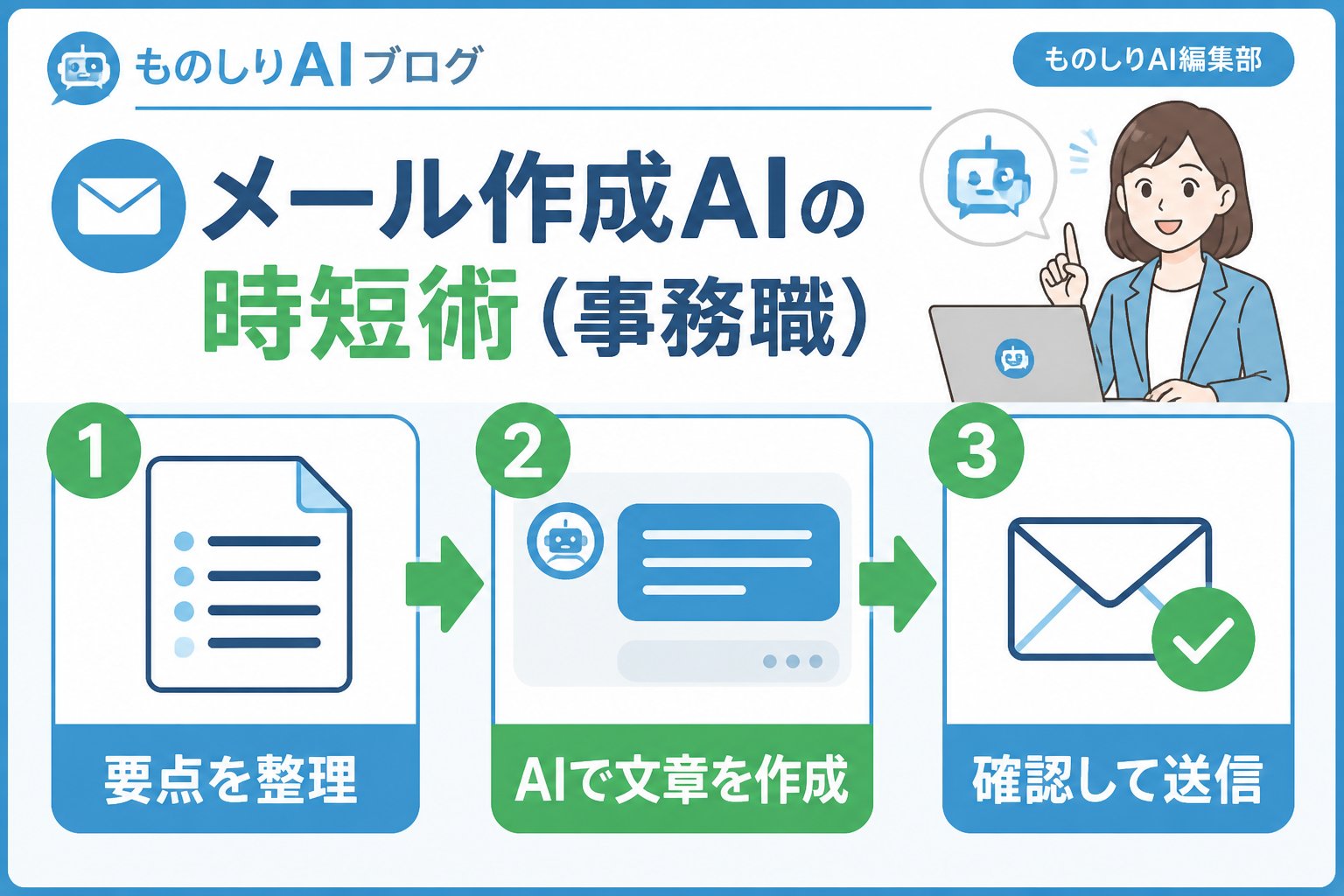
メール作成AIの時短術(事務職)について、判断基準と注意点を順番に解説します。
メール作成でAI活用が難しいと感じる理由とは?
事務職として働く皆さんの中には、AIを使ったメール作成で効率化を図りたいと思っても、どこから始めればよいかわからずに戸惑う方が多いのではないでしょうか。私自身も最初は設定やプロンプトの書き方でつまずき、効果的に使いこなせるまでに時間がかかりました。特に、AIツールの選び方や操作手順の不明瞭さが、導入の壁になりやすいです。
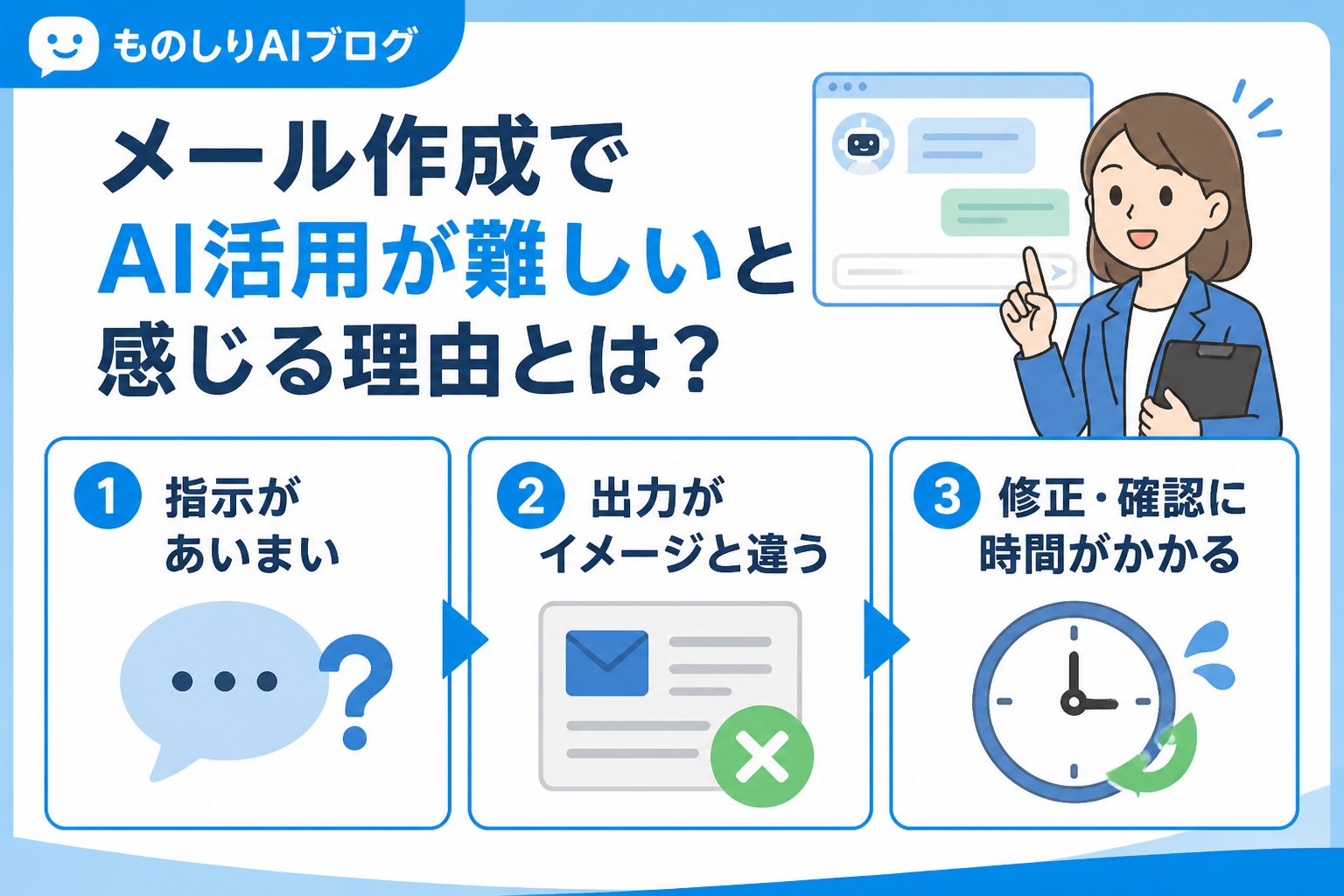
例えば、「どんな文章を指示すれば理想のメールになるのか?」や、「ExcelのAI機能を営業資料作成にどう活かすか?」など、実務に直結した疑問が多くあります。
AI活用の初期段階でよくある課題
- 適切なツール選定が難しい
- プロンプトの書き方に自信がない
- AIの出力結果の質が安定しない
このような悩みは多くの初心者が経験することであり、焦らず段階的に取り組むことが大切です。
AIでできるメール作成の具体的な活用例
AIはメール作成だけでなく、営業資料の要約やExcelのAI機能によるデータ処理にも役立ちます。例えば、営業向けの資料をAIで要約し、短時間でポイントを押さえたメール文を作成する手順があります。
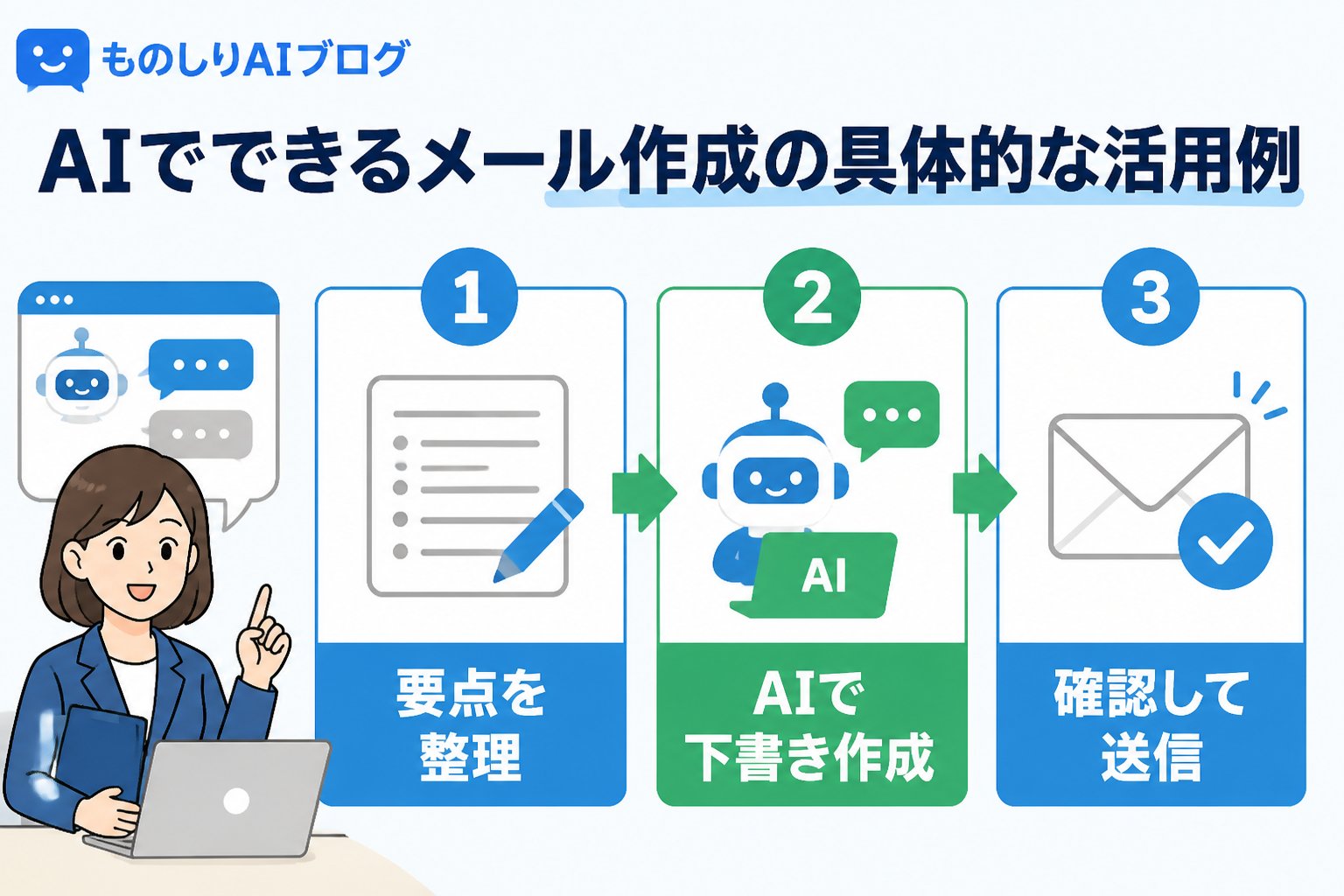
営業資料の要約からメール化までの流れ
- AIに資料の内容を入力し要約を依頼
- 要約内容を基にメール文の骨子を作成
- 相手に合わせた表現に調整
この方法は、手作業で資料を読み込み、メール文を考える時間を減らす助けになります。ただし要約の精度は資料の内容やAIの設定によって変わるため、必ず結果を確認し修正することが重要です。
メール作成AIの時短術(事務職)
AIツールには無料から有料まで多彩な選択肢がありますが、事務職のメール作成に向くかどうかは下記のポイントで判断しましょう。
| 選定ポイント | 具体例と理由 |
|---|---|
| 操作の簡単さ | 初めてでも直感的に使えるUIが望ましい |
| 文章生成の精度 | 自然な日本語で誤字脱字が少なく、ビジネス文書に適した出力 |
| Excelとの連携機能 | 営業手順や資料作成の効率化に役立つ |
| 料金体系 | 無料プランやトライアルで試せるものが安心 |
👉 横にスクロールできます
注意:ツールの仕様や料金は頻繁に変わるため、公式サイトで最新情報を必ず確認してください。
メール作成AIを実務で活用する具体的な手順
私が実際に使ってみて効果を感じたメール作成AI活用の手順をご紹介します。
誰に、どんな内容のメールを送るのかをはっきりさせます。例:「営業先の初回訪問日調整」など。
Excelで作成した営業手順や資料の要点を整理しておくと、AIが効率的に文章を生成しやすくなります。
「営業先の担当者に礼儀正しく、簡潔に訪問日を提案してください」など具体的で分かりやすい指示を心がけましょう。
AIが生成した文はそのまま送るのではなく、文法やニュアンスを見直し、必要に応じて加筆修正してください。
使い続ける中でプロンプトやツールの設定を微調整し、より自分の業務に合う形にしていきます。
ExcelのAI活用で営業手順の時短を狙う際の注意点
ExcelのAI機能を使って営業資料や手順を管理することは強力ですが、失敗例もあります。よくある失敗例を知って事前に対策しましょう。
- 入力データの整備不足:不正確なデータをAIに渡すと、誤った要約や提案が出る可能性があります。
- AIの提案を鵜呑みにする:AIはあくまで補助ツールなので、結果の妥当性を自分の目で確認する必要があります。
- 営業手順の一律適用:顧客や状況に応じて柔軟に対応しないと逆効果になることがあります。
重要:AIの活用は業務効率化の一助であり、完全自動化や効果の断定は避けてください。
まとめ:メール作成に役立つAI活用で実務を少しでも楽にするためのポイント
本記事では、事務職の方がメール作成にAIを取り入れる際の悩みや具体的な手順、ツール選びの基準、Excelによる営業手順のAI活用の注意点について解説しました。実際に使ってみると最初は戸惑いもありますが、根気よく設定やプロンプトを改善しながら活用すると、日々の業務の質を徐々に向上させることが可能です。
- ✅ 目的と対象を明確にした上でAIに指示を出す
- ✅ Excelなどの資料を整備し、AIに渡す情報を正確にする
- ✅ AIの出力は必ず自分の目で確認・調整する
- ✅ ツールの最新情報は公式サイトで都度確認する
AI活用は万能ではありませんが、上手に使いこなすことでメール作成の負担を軽減できる可能性があります。ぜひ本記事の手順を参考に、実務に合う方法を試してみてください。
よくある質問(FAQ)
Q1: AIで作成したメールの修正ポイントは何ですか?
A1: 表現の丁寧さや相手に合った言い回しを確認し、誤字脱字や業界用語の使い方も見直しましょう。また、個別の事情に即した内容追加も重要です。
Q2: ExcelのAI機能を営業で活用する際、失敗を防ぐには?
A2: データの正確性を保つことと、AIが提案した内容を必ず人が確認するプロセスを設けることが失敗防止のポイントです。
Q3: 初心者におすすめのメール作成AIツールは?
A3: 無料トライアルがあり、操作が簡単で日本語対応がしっかりしているものを選ぶのがおすすめです。具体的には公式情報を確認し、実際に試してみることが重要です。
💡 記憶を持つAIパートナー、育ててみませんか?
あなたとのやり取りや過去の学びを記憶したエージェントが、その記憶をもとに自分で考えて動きます。使うほど記憶が積み上がって、機械的じゃなく人のようにリアルな文章まで書けるようになります。
……ちなみにこの記事、誰が書いたと思いますか?









コメント