
※この記事には広告・PRが含まれます。掲載内容は編集方針に基づき、読者の判断材料になるように作成しています。
営業の現場でExcelとAIを効果的に組み合わせることで、業務の効率化と時間短縮が期待できます。ExcelAI活用の時短術(営業)では、設定のポイントやAIを使ったメール作成、資料要約の手順を押さえ、実務での失敗例を避けながら成果を出す方法を解説します。
ExcelとAIを活用した営業業務の時短術のポイントと課題
営業では多様なデータ管理やコミュニケーションが求められますが、ExcelとAIの組み合わせには以下のような難しさがあります。
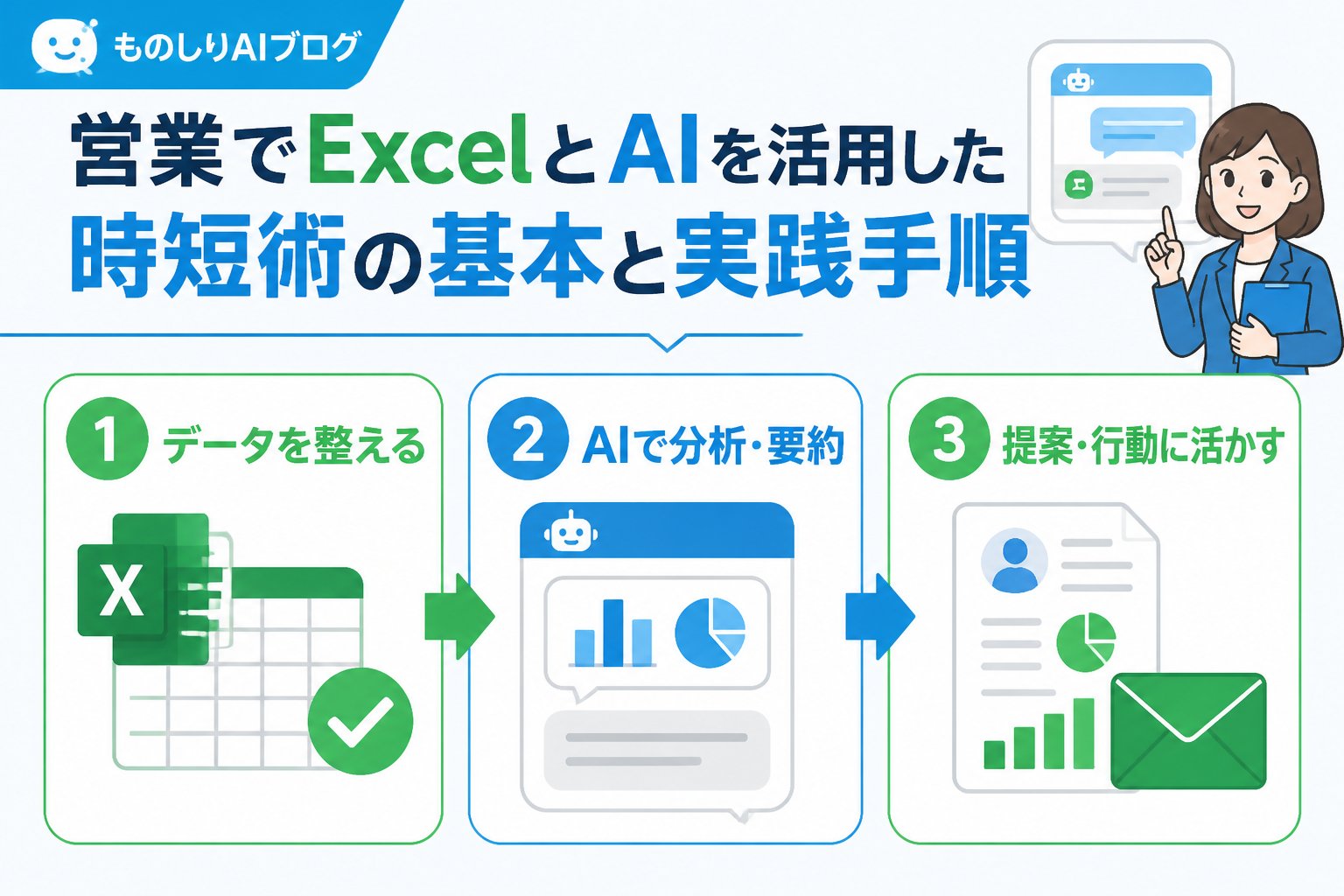
- AIへの指示(プロンプト)が不明瞭で期待した結果が得られない
- ExcelとAIツールの連携設定が複雑で操作が難しい
- 在宅ワーク環境でのセキュリティやファイル共有の違いに戸惑う
こうした課題を理解し、適切な対策を取ることが時短の第一歩です。
営業でExcelとAIを活用する際の判断基準の整理
ExcelとAIを組み合わせる際は、次の判断基準をチェックしましょう。
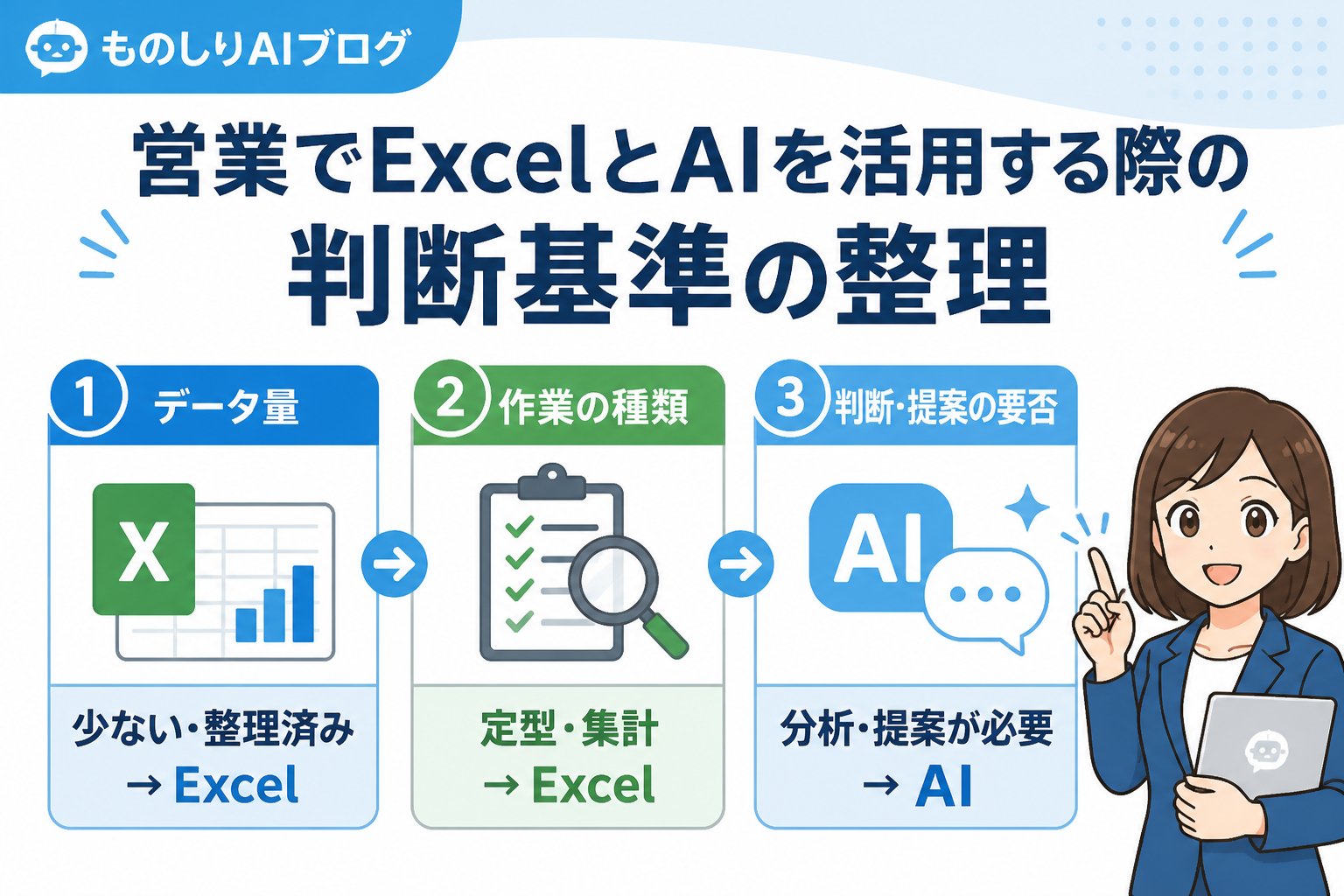
| 判断項目 | 具体例・解説 |
|---|---|
| AIツールの対応 | Excelの拡張機能や外部AIサービスが対応しているか確認。Microsoft Power Automate Desktopなどの連携も検討。 |
| 操作のシンプルさ | 初心者でも扱いやすいツールやテンプレートの有無を確認し、複雑な設定を避ける。 |
| セキュリティと在宅ワーク環境 | 機密情報の取り扱いや共有範囲を会社の規定に沿って管理する。 |
| コストとサポート | 料金体系やサポート体制を確認し、無料トライアルで操作感を試す。 |
👉 横にスクロールできます
ExcelとAIを活用した営業の時短術の具体的な手順
ここでは、営業メール作成と資料要約をAIで効率化する基本的な流れを紹介します。
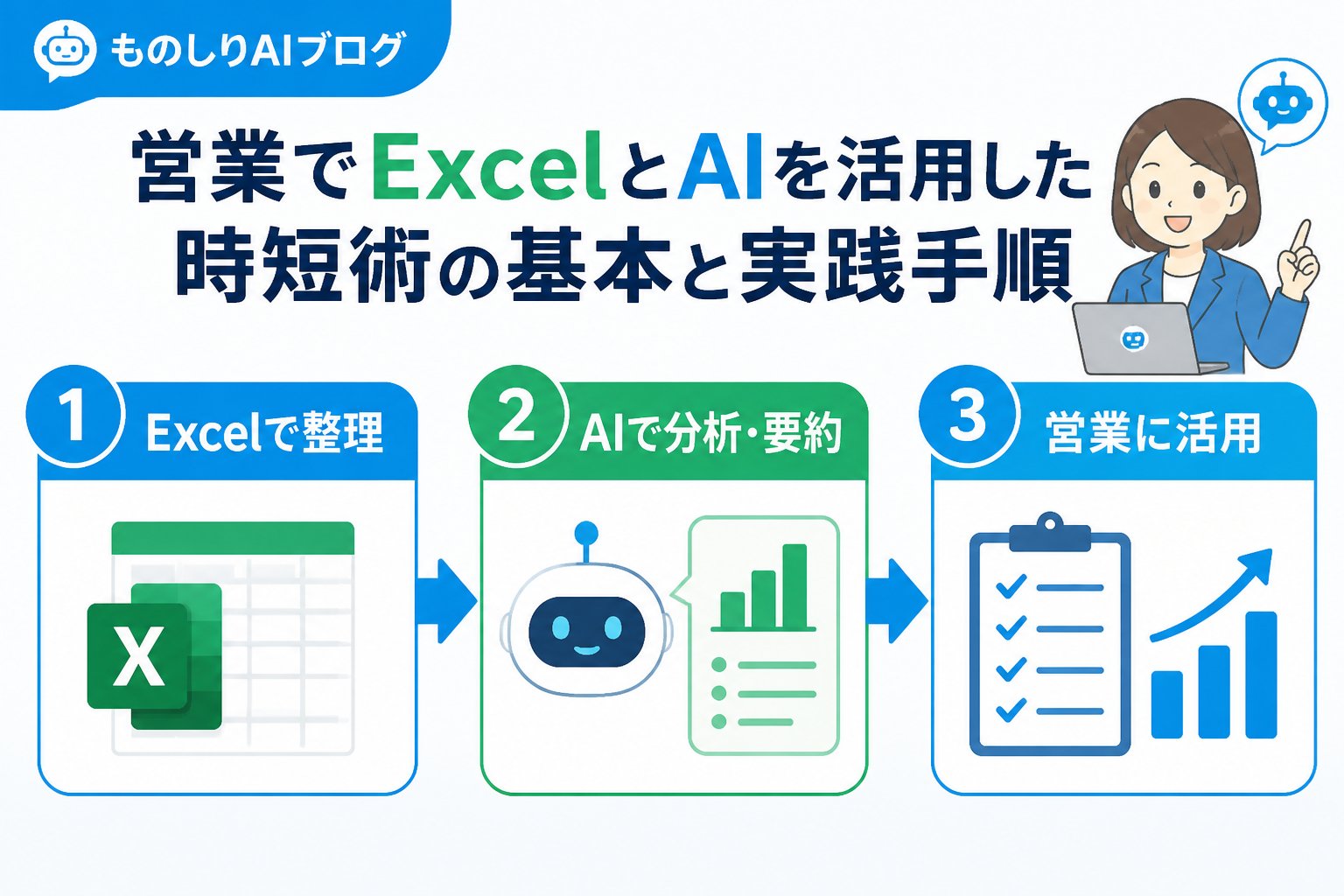
ステップ1:AI対応Excelツールの準備と設定
Excelのバージョンや拡張機能を確認し、AI連携が可能な環境を整える。
AIツールのAPIキーやアクセス権限を適切に設定し、セキュリティ面も確保する。
ステップ2:営業メールをAIで作成する基本手順
顧客情報や案件のポイントをExcelにまとめる。
具体的なプロンプトを作成し、AIにメールの下書きを生成させる。
生成された文章を確認・修正し、社内ルールに合わせて調整する。
ステップ3:資料の要約をAIに任せるポイント
営業資料を効率的にまとめるには、AIに要約を依頼する際の資料選定とプロンプト作成が重要です。例えば、複数ページの提案資料をAIに読み込ませ、要点だけ抽出する方法があります。具体的な手順と注意点は以下の通りです。
- 資料はPDFやテキストデータに変換し、AIが読み込みやすい形式にする
- 要約の範囲や重点を明確に指示するプロンプトを用意する
- AIの要約結果を必ず営業トークや資料の文脈に合わせてチェックする
Excel、AI、活用、営業、時短術を含む効果的な活用法
営業でExcelとAIを活用した時短術の実践では、これらの要素を組み合わせることが重要です。以下のポイントを押さえましょう。
- Excelで顧客データや案件情報を整理し、AIに渡すデータの質を高める
- AIを活用してメール作成や資料要約を自動化し、作業時間を大幅に削減
- 営業の現場での時短術として、AIの提案を人間が最終確認し、信頼性を担保
- 在宅ワーク環境でもセキュリティを確保しつつ、効率的にツールを活用する
ExcelとAI活用による営業時短術の比較表
| 活用方法 | メリット | 注意点 |
|---|---|---|
| メール作成AI | メール作成時間の短縮、定型文の自動生成 | プロンプトの精度が低いと修正が増える |
| 資料要約AI | 大量資料の要点抽出が迅速に可能 | 要約内容の確認と営業トークへの反映が必要 |
| Excel連携AIツール | データ管理とAI処理の一体化で効率化 | 設定や連携が複雑な場合がある |
👉 横にスクロールできます
営業でExcelとAIを活用する際の失敗例と回避策
営業でのAI活用における代表的な失敗例とその回避策をまとめました。
- 設定ミスでAI連携ができない
公式マニュアルを熟読し、初期設定を丁寧に確認する。 - プロンプトが曖昧で無駄な手戻りが多い
具体的かつ簡潔な指示を作成し、実際の営業メール作成で改善を重ねる。 - 在宅ワーク環境で情報漏えいリスクが増加
社内のセキュリティ規定を遵守し、クラウド共有設定を慎重に行う。
重要ポイント:AIはあくまで補助ツールであり、最終的なチェックや修正は必ず人間が行うことが信頼性向上の鍵です。
まとめ:営業でExcelとAIを活用した時短術のチェックリスト
- ✅ AIツールの仕様や料金は変わるため、公式情報を定期的に確認する
- ✅ プロンプトは具体的な営業シーンに合わせて作成し、修正を繰り返す
- ✅ 在宅ワーク時のセキュリティ対策を十分に行う
- ✅ AIが生成した内容は必ず最終確認し、社内ルールに沿った修正を忘れない
- ✅ 効果は環境や状況によるため、効果測定を行いながら活用方法を最適化する
営業の現場でExcelとAIをうまく組み合わせれば、業務が効率化し時間を有効に使える可能性があります。私も最初は失敗が多かったですが、正しい知識と実践手順を身に付けることで徐々に成果が見えてきました。ぜひこの記事の手順を参考に、あなたの営業時短術に役立ててください。
よくある質問(FAQ)
Q1. Excelで使うAIツールはどれを選べばいいですか?
A1. 目的や操作性、セキュリティ要件に応じて選択してください。Microsoft Power Automate Desktopなど公式連携があるツールは初心者にも導入しやすいです。最新の料金や機能は必ず公式サイトで確認してください。
Q2. AIに任せるメール作成で失敗しないコツは?
A2. 具体的で簡潔なプロンプトを用意し、生成結果は必ず内容確認と修正を行うことです。AIはあくまで補助なので、人のチェックが重要です。
Q3. 在宅ワークでAIを使う際の注意点は?
A3. データの管理やクラウド共有の設定に注意し、情報漏えいリスクを抑えることが必要です。会社のセキュリティポリシーを遵守しましょう。
💡 記憶を持つAIパートナー、育ててみませんか?
あなたとのやり取りや過去の学びを記憶したエージェントが、その記憶をもとに自分で考えて動きます。使うほど記憶が積み上がって、機械的じゃなく人のようにリアルな文章まで書けるようになります。
……ちなみにこの記事、誰が書いたと思いますか?









コメント